



この記事の結論
- Googleアナリティクス(GA4)は、サイトに来た人が、どこから来て、どのページを見て、何をしたかが分かる無料のアクセス解析ツールです。
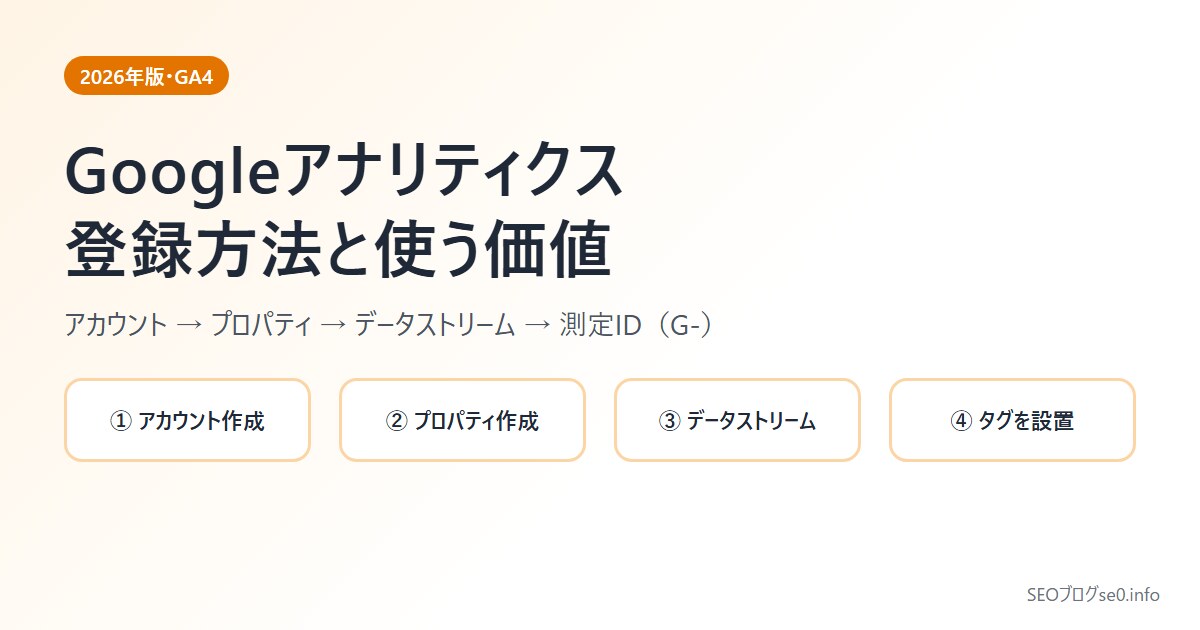
- 登録は「アカウント → プロパティ → データストリーム」の順に作り、表示される「G-」で始まる測定IDをサイトに入れるだけです。
- WordPressなら、Google公式プラグイン「Site Kit」かテーマの設定欄を使うと簡単です。同じIDを2か所に入れないよう注意しましょう。
こんにちは、SEOブログ管理人です。
ドメインの更新忘れで一度消えてしまったこのブログ「se0.info」を、2026年10月に復活させました。前回はGoogleサーチコンソールの登録方法をまとめたので、今回はセットで使うGoogleアナリティクス(GA4)の登録方法と、その価値をまとめます。
Googleアナリティクス(GA4)とは?
Googleアナリティクスは、Googleが無料で提供しているアクセス解析ツールです。現在の版は「GA4(Googleアナリティクス4)」と呼ばれます。
サーチコンソールとの違い
よく混同されますが、見ている場所がまったく違います。
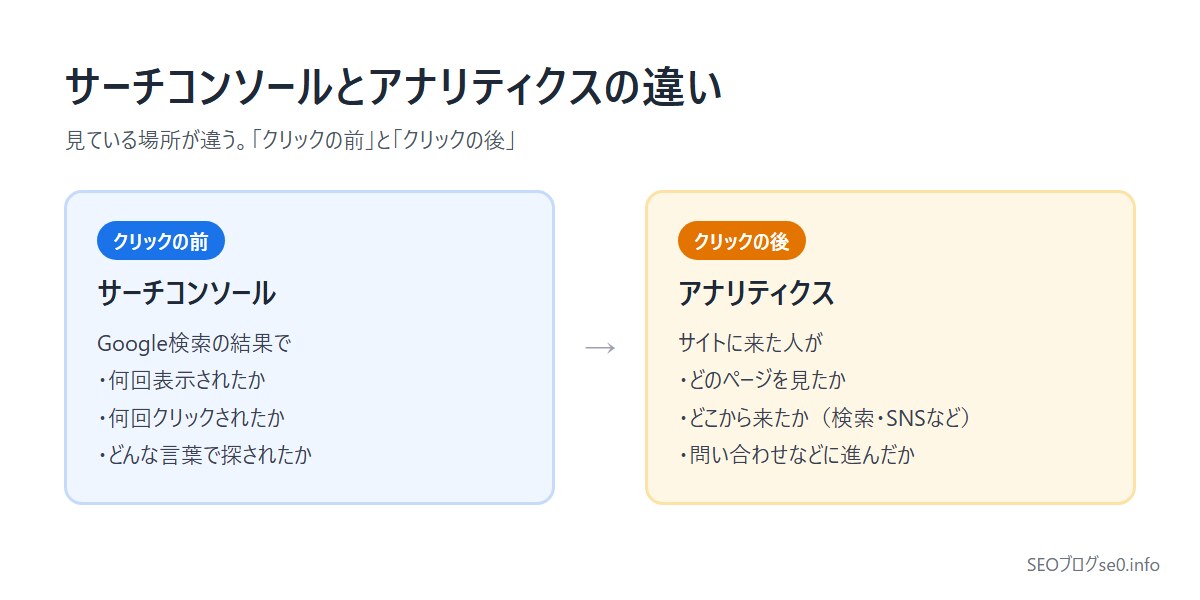
| サーチコンソール | アナリティクス(GA4) | |
|---|---|---|
| 見ている場所 | Google検索の結果(クリックの前) | サイトの中(クリックの後) |
| 主に分かること | 表示回数・クリック数・掲載順位・検索キーワード | 訪問者数・見られたページ・流入元・成果(問い合わせなど) |
| 対象 | Google検索から来る人だけ | 検索・SNS・広告・直接など、すべての訪問者 |
登録する価値(わかること・できること)
- どのページがよく読まれているか:力を入れるべき記事が分かります。
- どこから来たか:検索、X(旧Twitter)などのSNS、他サイトのリンク、広告など。
- スマホかパソコンか、どの地域か:読者に合わせた作り方を考えられます。
- 成果につながったか:問い合わせ送信や購入などを「キーイベント」として数えられます。
「記事を書いたけれど、読まれているのか分からない」状態から抜け出せるのが、一番の価値です。
登録手順
Googleのヘルプに沿って、GA4の設定は次の4段階で進みます。
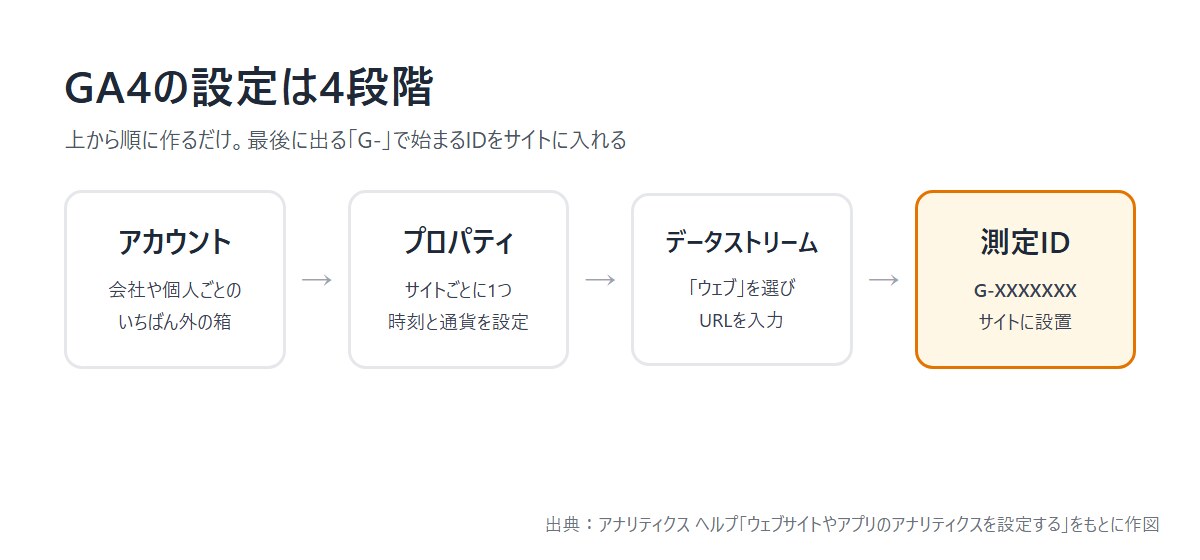
手順1:アカウントを作る
- Googleアカウントでログインして、Googleアナリティクスを開きます。
- 「測定を開始」を押し、アカウント名(会社名やブログ名など)を入力します。
手順2:プロパティを作る
- プロパティ名(例:
SEOブログse0.info)を入力します。 - タイムゾーンは「日本」、通貨は「日本円」を選びます。ここを間違えると、日ごとの集計がずれます。
プロパティは、基本的にサイト1つにつき1つ作ります。
手順3:データストリームを作る
- プラットフォームで「ウェブ」を選びます。
- サイトのURL(例:
https://www.se0.info)とストリーム名を入力し、「作成して続行」を押します。 - 画面に「G-」で始まる測定IDが表示されます。これをコピーします。
手順4:測定IDをサイトに入れる
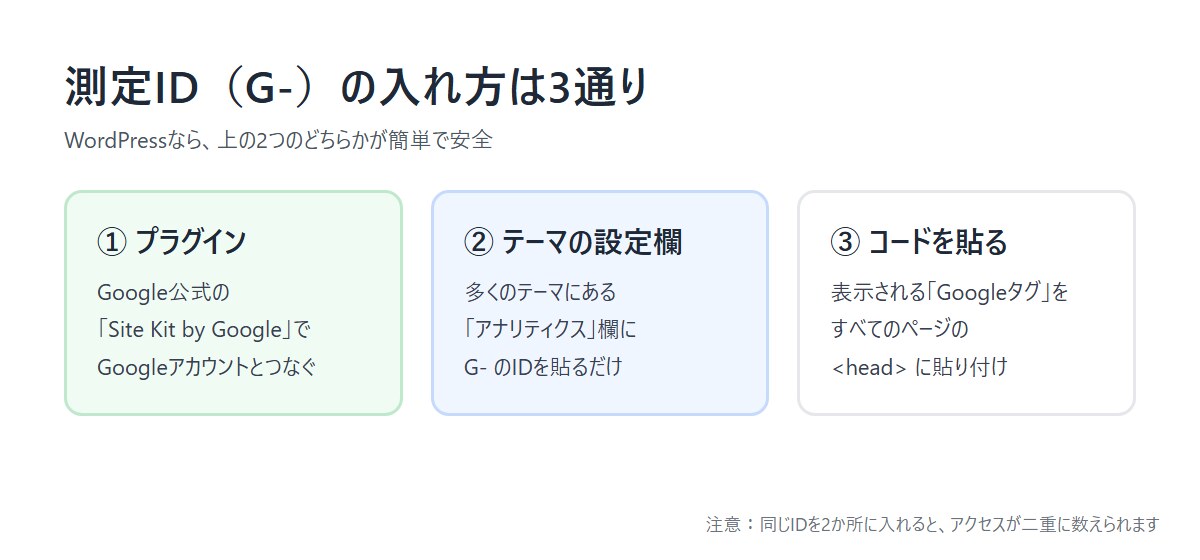
入れ方は3通りあります。WordPressなら①か②が簡単です。
- Google公式プラグイン「Site Kit by Google」:プラグインを入れてGoogleアカウントとつなぐと、タグの設置からサーチコンソールの連携まで自動で行ってくれます。
- テーマの設定欄:多くのWordPressテーマには「アナリティクス」や「Googleタグ」の入力欄があります。そこに
G-のIDを貼るだけです。 - コードを直接貼る:データストリームの画面で表示される「Googleタグ」のコードを、すべてのページの
<head>の中に貼り付けます。
Googleのヘルプによると、設置してからデータの収集が始まるまで最大30分ほどかかります。設置後は、GA4の「リアルタイム」レポートで、自分がサイトを開いたときに1人として数えられるか確かめると安心です。
se0.info で実際にやったこと
se0.info は、以前から「Site Kit」でGA4につないでいました。サイトを新しいサーバーへ引っ越したとき、WordPressの設定ごと戻したので、計測タグ(G-で始まるID)もそのまま残っていました。
ただし、ドメインやサーバーを変えたときは、次の点を必ず確認しています。
- ページのソースに
googletagmanager.com/gtag/js?id=が入っているか - リアルタイムレポートに、自分のアクセスが表示されるか
- データストリームのURLが、新しいURL(httpsやwwwの有無も含む)と合っているか
サーチコンソールと連携しよう
GA4の管理画面からサーチコンソールとリンク(連携)すると、検索キーワードなどのサーチコンソールのデータをGA4の中でも見られるようになります。「検索で来た人が、その後どのページを見て、問い合わせまで進んだか」をつなげて見られるのが、両方入れる一番の利点です。
つまずきやすいポイント
- 二重計測:プラグインとテーマ設定の両方に同じIDを入れると、アクセスが2倍に数えられます。どちらか1つにしましょう。
- タイムゾーンと通貨:プロパティ作成時に「日本」「日本円」を選び忘れないように。
- 自分のアクセス:運営者自身のアクセスも数えられます。気になる場合は、ログイン中は計測しない設定(Site Kitなら設定画面で選べます)を使います。
- Googleアカウントの管理:個人のアカウントで作ると、担当者が替わったときに困ります。会社のサイトなら、会社のアカウントにも管理者権限を付けておきましょう。
よくある質問
Q. Googleアナリティクスは無料ですか?
A. 一般のサイトで使う分には無料です。Googleアカウントがあれば始められます。
Q. サーチコンソールとアナリティクス、どちらか片方でいいですか?
A. 両方入れるのがおすすめです。サーチコンソールは「検索結果でクリックされる前」、アナリティクスは「サイトに来た後」を見るツールで、役割が違います。
Q. 測定IDはどこで確認できますか?
A. GA4の管理画面の「データストリーム」で、対象のウェブストリームを開くと「G-」で始まる測定IDが表示されます。
Q. 設置したのにデータが出ません。
A. 設置から最大30分ほどかかります。まずリアルタイムレポートで自分のアクセスが出るか確認し、出なければ測定IDの貼り間違いや、キャッシュ系プラグインの影響を疑いましょう。
Q. WordPressで一番簡単な方法は?
A. Google公式の「Site Kit by Google」です。Googleアカウントとつなぐだけで、タグの設置とサーチコンソールの連携まで行えます。
まとめ
- GA4は、サイトに来た人の動きが分かる無料のアクセス解析ツール
- 「アカウント → プロパティ → データストリーム → 測定ID(G-)」の順に作って、サイトに設置する
- WordPressならSite Kitかテーマの設定欄。二重計測に注意
- サーチコンソールと連携すると、検索から成果までを一続きで見られる
復活したse0.infoでも、どの記事が読まれていくのか、GA4とサーチコンソールで見ていきます。分かったことは、またこのブログで共有します。
参考:Google アナリティクス ヘルプ「ウェブサイトやアプリのアナリティクスを設定する」(2026年10月確認)