



この記事の結論
- ロジクールのワイヤレスマウス G604 が急に動かなくなり、PCのBluetoothの一覧にも出なくなった。ノートPCを再起動したら直った(2026年10月の実話)。
- ただし再起動の前に、①電池と底のスイッチ ②接続ボタンを0.2秒押す ③PCのBluetoothをオフ→オン ④接続ボタン5秒押しで再ペアリングを試す価値があります。
- G604はBluetoothと、付属レシーバーのLIGHTSPEED(ライトスピード)の2通りでつながります。レシーバーを刺しておけば、Bluetoothが切れてもボタン一押しで逃げられます。
こんにちは、SEOブログ管理人です。今回は久しぶりの備忘録です。
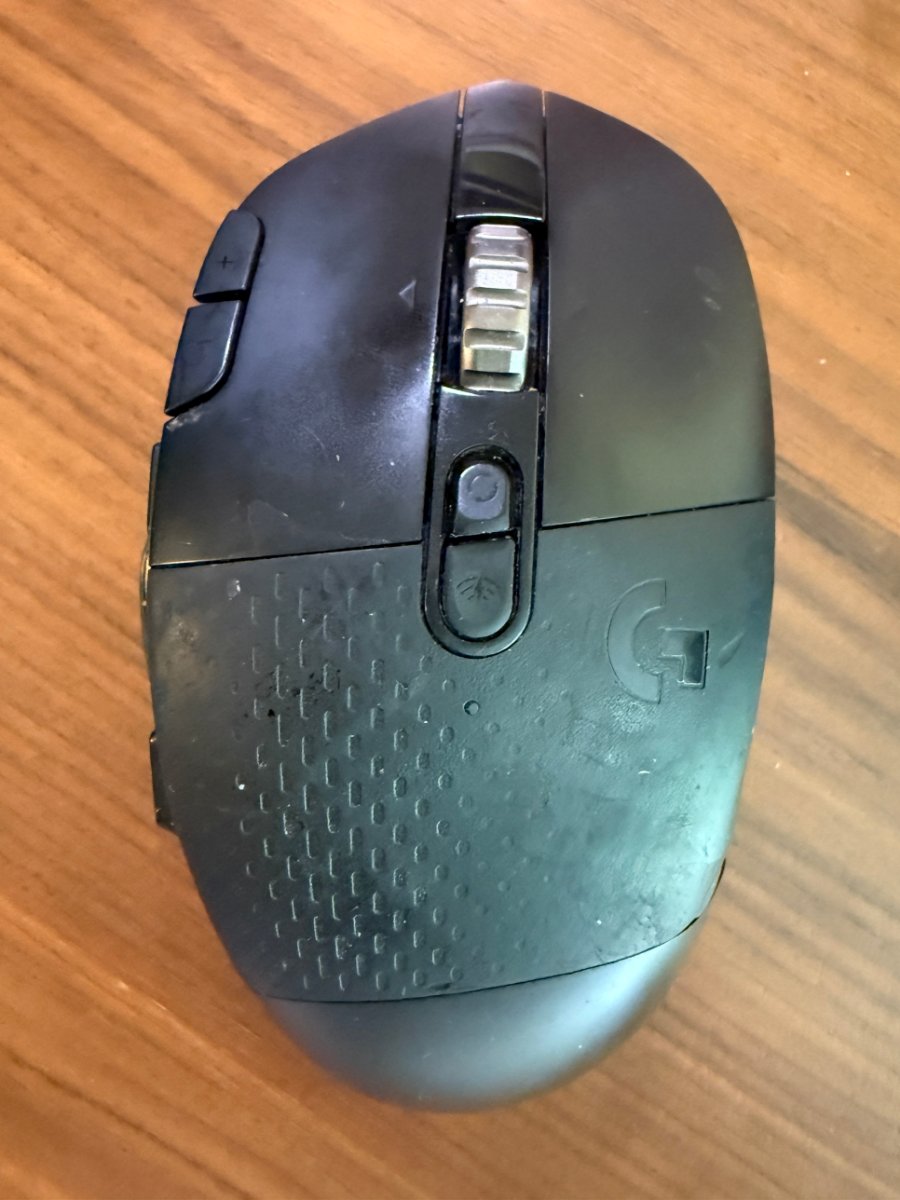
愛用のG604。手のひらが当たる部分はテカテカに。
何が起きたか
愛用のマウス、ロジクールの G604。写真のとおり、表面はかなり使い込んでいます。
- ときどき、Bluetoothが切れたのか、急にカーソルが動かなくなることがある。
- Bluetoothをつなぎ直そうと設定画面を開いても、一覧に「G604」が出てこない。
- そのノートPCでは、AIに作業をさせている最中。本当は止めたくなかった。
- でも仕方なく、ノートPCを再起動。すると、何事もなかったようにマウスが動いた。
やっぱり、困ったときの再起動。とはいえ、作業中のPCを止めるのは避けたいもの。そこで、ロジクールの説明書とMicrosoftのサポート情報を読み直して、再起動の前に試せることをまとめました。
G604の接続のしくみ
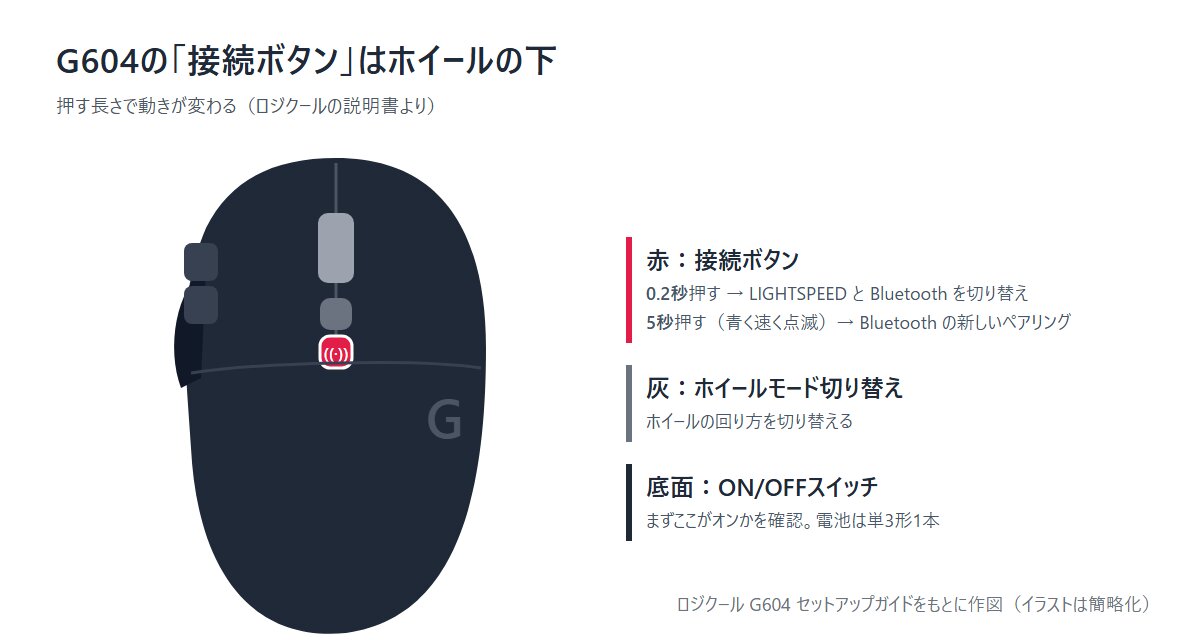
G604は、2つの方法でPCとつながります(ロジクール「G604 セットアップガイド」)。
| 接続の方法 | 特徴 |
|---|---|
| LIGHTSPEED(付属のUSBレシーバー) | 買ったときからレシーバーとペアリング済み。反応が速い |
| Bluetooth | レシーバーなしでつながる。説明書によると、反応の細かさ(レポートレート)は下がるが、電池は長持ち |
切り替えは、ホイールの下にある接続ボタン(もう一つのボタンはホイールの回り方の切り替え)で行います。
- 0.2秒押す(5秒未満):LIGHTSPEED と Bluetooth を切り替える
- 5秒押し続ける:ランプが青く速く点滅して、Bluetoothの新しいペアリングを待つ状態に
- 電源は単3形の電池1本。底面にON/OFFスイッチがあります
動かないときに試す順番
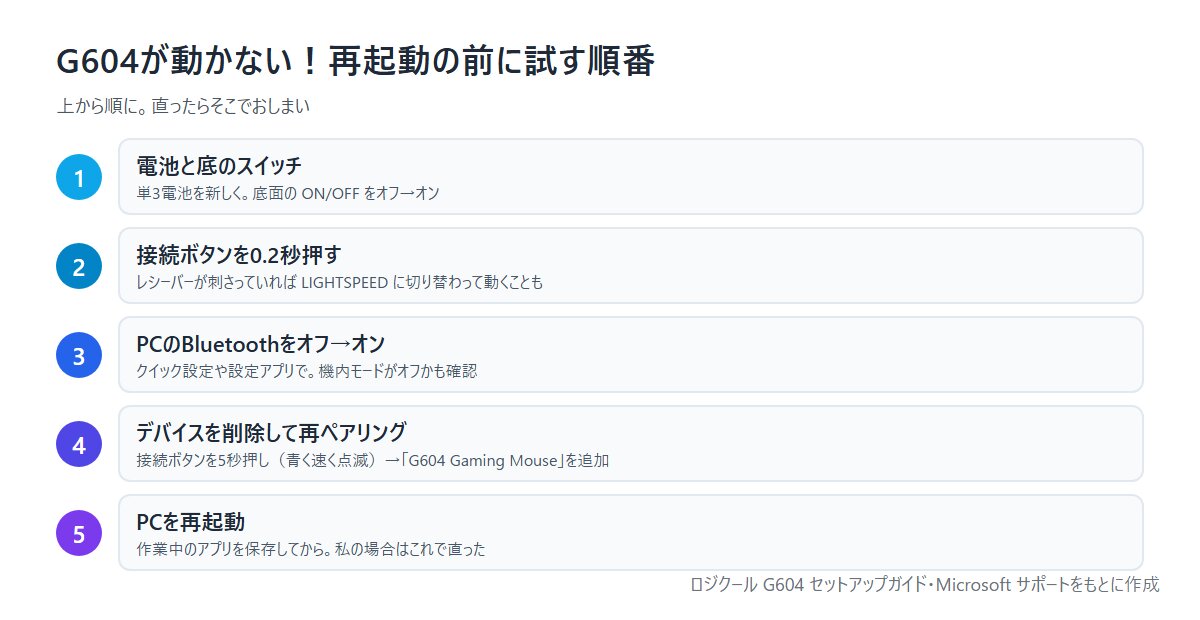
1. 電池と底のスイッチ
まずはいちばん簡単なところから。単3電池を新しいものに替え、底面のスイッチを一度オフにしてからオンに戻します。電池が弱っていても、急に途切れることがあります。
2. 接続ボタンを0.2秒押す(LIGHTSPEEDに逃げる)
USBレシーバーがPCに刺さっていれば、接続ボタンを短く1回押すだけでLIGHTSPEEDに切り替わります。Bluetoothがおかしくなっても、再起動せずにマウスが使える可能性があります。いざというときのために、レシーバーをノートPCに刺しておくと安心です。
説明書では、レシーバーはマウスの20cm以内に置くのがよい、Wi-Fiルーターなど2.4GHzの機器からは2m以上離すとよい、とされています。
3. PCのBluetoothをオフ→オン
Windowsなら、画面右下のクイック設定か「設定」→「Bluetoothとデバイス」で、Bluetoothを一度オフにしてからオンにします。Microsoftのサポートでは、機内モードがオフになっているかも確かめるよう書かれています。
4. デバイスを削除して再ペアリング
- PCの「Bluetoothとデバイス」で、G604を削除する
- マウスの接続ボタンを、ランプが青く速く点滅するまで5秒押し続ける
- PCで「デバイスの追加」→「Bluetooth」→「G604 Gaming Mouse」を選ぶ
- 成功すると、ランプが5秒間青く点灯する
一覧に出てこないときは、Bluetoothの「デバイスの検出」設定を「詳細設定」にすると表示される場合がある、とMicrosoftは案内しています。
5. それでもダメならPCを再起動
今回の私は、ここで直りました。Bluetoothの一覧にマウスが出てこないということは、マウス側よりもPC側のBluetoothが固まっていたのかもしれません。再起動すると、PCのBluetoothの部品も一度リセットされます。
作業中のPCを再起動するときは、開いているファイルを保存し、動いている作業を区切ってからにしましょう。
再起動でも直らないときは、Microsoftのサポートでは、デバイスマネージャーでBluetoothのドライバーを更新する、Bluetoothアダプターをいったんアンインストールして再起動する、といった手順が紹介されています。
今回の教訓
| やったこと | 次からは |
|---|---|
| Bluetoothの設定画面でG604を探した | まず接続ボタンを0.2秒押してLIGHTSPEEDに逃げる |
| Bluetoothだけでつないでいた | レシーバーも刺しておき、いつでもLIGHTSPEEDに切り替えられるようにする(保険) |
| 作業中のノートPCを再起動した | 再起動は最後の手段。その前にBluetoothのオフ→オン |
それでも「困ったときの再起動」は、やっぱり強い。昔も今も変わらないパソコンの知恵です。
よくある質問
Q1. G604がBluetoothの一覧に出てこないのはなぜ?
A. マウスがペアリング待ちになっていないか、PC側のBluetoothが止まっている可能性があります。接続ボタンを5秒押して青く速く点滅させてから探すか、PCのBluetoothをオフ→オン、それでもだめならPCを再起動します。
Q2. G604のBluetoothとLIGHTSPEEDの切り替え方は?
A. ホイールの下の接続ボタンを0.2秒(5秒未満)押します。
Q3. G604のペアリングのやり方は?
A. 接続ボタンを、ランプが青く速く点滅するまで5秒押し続け、PCのBluetooth設定で「G604 Gaming Mouse」を選びます。成功するとランプが5秒間青く点灯します。
Q4. G604の電池は?
A. 単3形の電池1本です。説明書では、軽くするために単3形のリチウムイオン電池(別売)も使えるとされています。
Q5. BluetoothとLIGHTSPEEDはどちらがいい?
A. 説明書によると、LIGHTSPEEDのほうが反応の細かさ(レポートレート)が高く、Bluetoothのほうが電池が長持ちします。トラブルに強くしたいなら、レシーバーを刺しておいていつでも切り替えられるようにしておくと安心です。
あわせて読みたい
- 格安レンタルサーバー2026|2011年に勧めたサーバーの今と料金
- X(旧Twitter)検索コマンド一覧【2026年10月版】
- 【実例】PSIのスマホ点数が低い原因は、テーマCSSの中の「開発用メモ」だった
出典
- ロジクール「G604 LIGHTSPEED Wireless Gaming Mouse セットアップガイド」(日本語のページ:設定方法、プログラムできないコントロール、BLUETOOTH / LIGHTSPEED のデュアル接続)
https://www.logitech.com/assets/65839/4/g604-lightspeed-wireless-gaming-mouse-qsg.pdf - Microsoft サポート「Windows での Bluetooth の問題を解決する」
support.microsoft.com
確認日:2026年10月11日。写真は筆者撮影、図は上の資料をもとにこのブログで作りました(マウスのイラストは簡略化しています)。