



USB-C to Cケーブル2m×2本で1,115円|60W急速充電・USB PD対応(STABILIST)を買ってよかった【レビュー】

この記事の結論
- 楽天市場で、STABILIST(スタビリスト)のUSB-C to USB-Cケーブル「2m×2本組」を1,115円で買いました。1本あたり約558円です。
- USB PD(パワーデリバリー)対応・最大60W。スマホ・タブレットはもちろん、MacBook Airなど多くのノートPCも充電できるW数です。2mあるので、コンセントが遠い場所でも余裕で届きます。
- 使い心地は今のところ良好。質感・耐久性も問題なさそうで、リピートしたいケーブルです。楽天の「ショップ買いまわり」(1ショップ税込1,000円以上)にも使えるので、お買い物マラソンのときに買うとさらにお得です。
- ただし、データ転送はUSB 2.0(最大480Mbps)、映像出力(モニター接続)には非対応。100Wを超えるノートPCをフルスピードで充電したい人は、5A対応(eMarker搭載)のケーブルを選びましょう。
こんにちは、SEOブログ管理人です。今回は「買ってよかったもの」のレビューです。
パソコン、スマホ、タブレット、モバイルバッテリー……。気づけば、家の中の充電口はほとんどUSB-C(タイプC)になりました。iPhoneもiPhone 15からUSB-Cになり、「とりあえずUSB-Cのケーブルが何本もほしい」という人は多いはずです。
そこで楽天市場で見つけたのが、2mのUSB-C to USB-Cケーブルが2本入って1,115円という商品。60Wの急速充電(USB PD)にも対応しています。届いてから使っていますが、長さもW数も十分で、コスパがとてもいい。正直、いい買い物をしました。
この記事では、実際に買ったケーブルの紹介に加えて、「60Wって何が充電できるの?」「2mは長すぎない?」「USB 2.0で困ることは?」といった疑問を、USB-IF(USBの規格を決めている団体)やAppleの公式情報をもとに、なるべくわかりやすく整理しました。USB-Cケーブル選びで迷っている人の参考になればうれしいです。
買ったもの:STABILIST USB-C to C ケーブル 2m×2本組
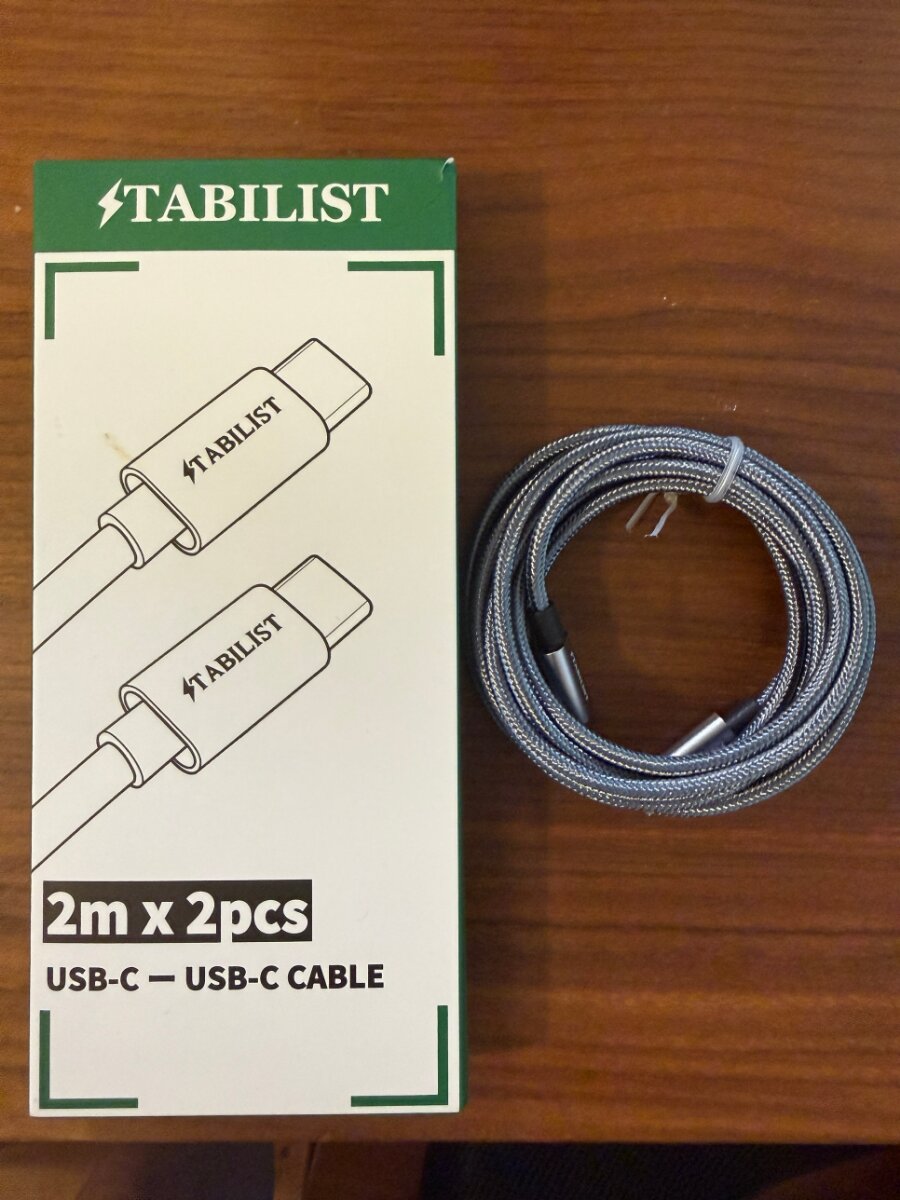
届いたケーブルと箱。箱には「2m x 2pcs」「USB-C ― USB-C CABLE」の文字。
買ったのは、楽天市場の【2m 2本組】60W対応 USBPD 急速充電ケーブル USB-C Type-C(STABILIST スタビリスト)です。写真のとおり、ケーブルはシルバーグレーのナイロン編みで、両端はUSB-C。端子のまわりは金属(アルミ合金)のカバーになっています。
商品ページに書かれている仕様をまとめると、次のとおりです(2026年10月22日に確認)。
| 項目 | 内容 |
|---|---|
| 端子 | USB Type-C ⇔ USB Type-C(C to C) |
| 長さ・本数 | 2m × 2本 |
| 充電 | USB Power Delivery(USB PD)対応、最大60W |
| データ転送 | USB 2.0、最大480Mbps |
| 映像出力 | 非対応(DisplayPort Alternate Mode には対応していない、と明記) |
| 素材 | ナイロン+アルミ合金+PVC |
| 耐久性(メーカー公表) | 10,000回以上の折り曲げ・差し込み試験に合格 |
| 色 | シルバーグレー |
| 保証 | 通常1年。LINEでの登録で2年に延長(同封の保証書で案内) |
| 購入価格 | 1,115円(税込)。メーカー希望小売価格は2,980円と表示 |
商品ページには「MacBook Proも2.5時間で充電可能」とも書かれています。ただ、充電にかかる時間はMacの機種や充電器によって大きく変わります。この点はあとで「60Wで足りる機器」のところで説明します。
使ってみた感想:長さ・W数・値段の3拍子
実際に使ってみて、よかったところは次の4つです。
1. 2mの長さがちょうどいい
まず、2mあると、コンセントから離れた場所でも余裕で届きます。1mのケーブルだと、充電しながら使うときにケーブルがピンと張ってしまいがちです。2mあれば、少し離れた場所でも引っぱらずに使えます。
2. 60Wで充電のW数が高い
次に、最大60Wまで流せること。安いUSB-Cケーブルの中には、急速充電の対応がはっきり書かれていないものもあります。このケーブルはUSB PD・60Wと明記されているので、スマホだけでなくノートPCにも使えます。
3. 2本で1,115円、さらに買いまわりでお得
そして何より値段。2本で1,115円、1本あたり約558円です。しかも、楽天のお買い物マラソンの「ショップ買いまわり」を利用して買ったので、ポイントの面でもさらにお得になりました。コスパは最強クラスだと思います。
4. 質感と耐久性も問題なさそう
ナイロン編みのケーブルは、手ざわりもよく、安っぽさはありません。端子まわりもしっかりしていて、質感・耐久性ともに今のところ問題なさそうです。使用感も良好で、追加で買うなら同じものをリピートしたいと思っています。
なお、楽天の商品ページでは、レビューの平均が4.56(575件)でした(2026年10月22日時点)。
1本あたりの値段と、楽天の「ショップ買いまわり」
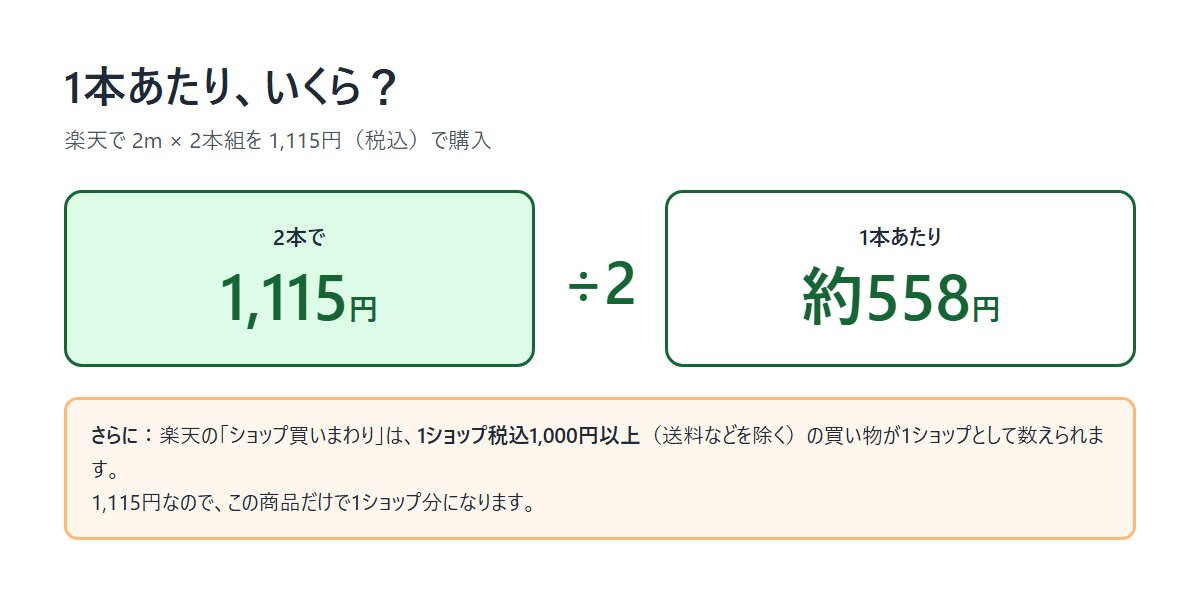
このケーブルは、1,115円で2本。割り算すると1本あたり約558円です。2mでUSB PD 60W対応のUSB-C to Cケーブルとしては、かなり安い部類に入ります。
ショップ買いまわりの条件は「1ショップ税込1,000円以上」
楽天市場のお買い物マラソンなどで行われる「ショップ買いまわり」は、期間中にいくつのショップで買い物をしたかによって、ポイントの倍率が上がるキャンペーンです。楽天市場の公式ガイドでは、主に次のように説明されています(2026年10月22日確認)。
- エントリーが必要(ポイントアップ期間中なら、エントリー前の買い物も対象)
- 1ショップあたり税込1,000円以上の買い物で、1ショップとして数える
- 金額は送料やラッピングなど、商品以外の料金を除いて判定する
- 同じショップで何回買っても、数えるのは1ショップ
- ポイントは「最大10倍」。ショップ買いまわりで獲得できるポイントには上限がある(ガイドでは7,000ポイント)
このケーブルは1,115円なので、これ1つで「1ショップ」の条件を満たします。「あと1ショップ増やしたいけど、ほしいものがない」というときに、どうせ使う消耗品のケーブルを買うのは、かなり合理的な選び方です。
ただし、倍率の上限やポイントの上限、対象の期間は、開催回ごとに変わることがあります。買う前に、その回のキャンペーンページで条件を確かめてください。
そもそもUSB-C(タイプC)とは
USB-Cは、正式にはUSB Type-C(タイプC)と呼ばれる、USBの端子の形の名前です。小さな楕円形で、上下どちら向きでも差せるのが特長です。昔のUSBは、大きな長方形のUSB-A(パソコンによくある差し込み口)や、スマホで使われていたmicro USBなど、形がばらばらでした。
Appleのサポートページでも、USB-Cは「広く普及したUSB規格」で、充電・データの同期・オーディオやビデオの再生に対応していると紹介されています。いまでは、スマホ、タブレット、ノートPC、モバイルバッテリー、イヤホンのケースなど、多くの機器がUSB-Cで充電できます。
ただし、注意したいのは「形が同じでも、中身(できること)はケーブルによってちがう」ことです。同じUSB-C to Cケーブルでも、
- 流せる電力(60Wか、100W・240Wか)
- データの速さ(USB 2.0の480Mbpsか、USB 3以上か)
- 映像を出せるかどうか
がちがいます。見た目ではほとんど区別がつかないので、商品ページの仕様をよく読むことが大切です。今回のケーブルは、「充電は60Wまでしっかり、データはUSB 2.0、映像は非対応」という、充電を中心に考えたケーブルです。
USB PDと「60W」の意味をやさしく
ここからは、ケーブル選びで必ず出てくる「USB PD」「60W」「100W」「eMarker」といった言葉を、順番に説明します。
ワット(W)=電圧(V)×電流(A)
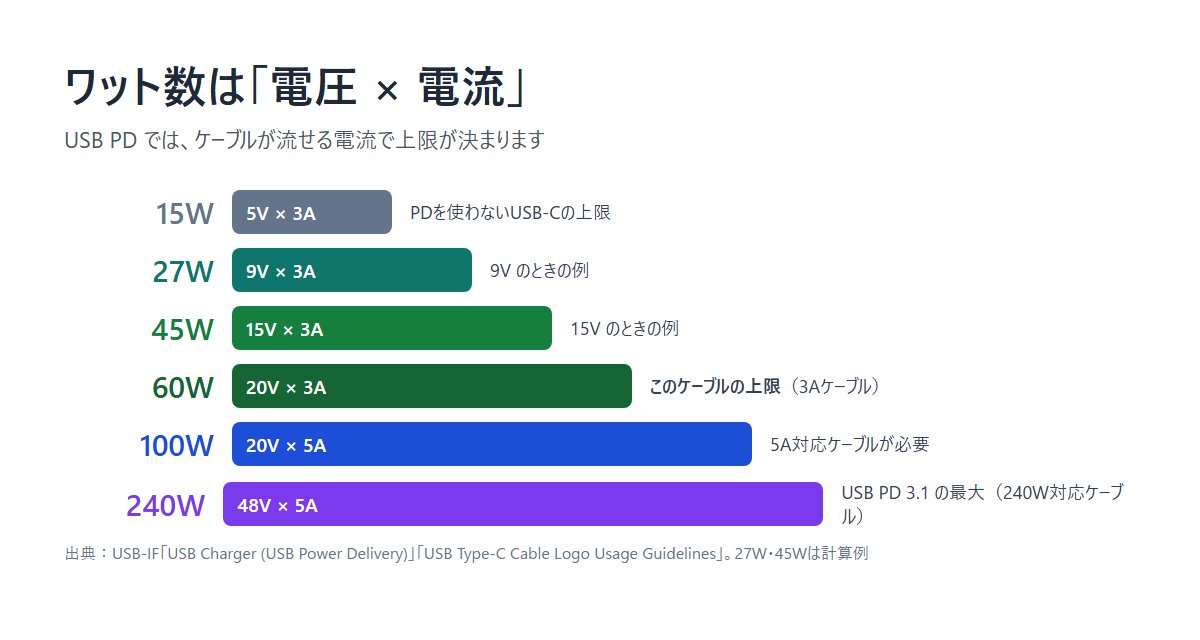
充電の強さを表すW(ワット)は、V(ボルト:電圧)×A(アンペア:電流)で計算します。水道にたとえると、電圧は「水の勢い」、電流は「水の量」、ワットは「1秒あたりに届く水の量の合計」のようなイメージです。
USB PD(USB Power Delivery)は、充電器とスマホ・PCが話し合って、電圧を上げてたくさんの電力を送るしくみです。ふつうのUSBは5Vですが、USB PDでは9V・15V・20Vなどに上げることで、同じ3Aでも27W、45W、60Wと大きな電力を送れます。
60Wケーブルと100W・240Wケーブルのちがい
USBの規格を決めているUSB-IFの資料によると、20V・3Aに対応したケーブルは「60W」として扱われます。USB-IFの公式ロゴも、USB-C to Cケーブルには「60W」と「240W」の2種類が用意されています。
- 60W:20V×3A。このケーブルはここ。
- 100W:20V×5A。USB PD 3.1より前は、5A対応のケーブルを使った100Wが上限でした。
- 240W:USB PD 3.1で追加。28V・36V・48Vの電圧を使い、それぞれ140W・180W・240Wまで送れるようになりました。
5A(100W以上)を流すケーブルには、ケーブルの能力を充電器に伝える小さなチップ「eMarker(イーマーカー:電子マーカー)」が入っています。eMarkerのない一般的なUSB-C to Cケーブルは3Aまで=60Wまで、と覚えておくと選びやすくなります。
ちなみに、同じSTABILISTブランドには、eMarker搭載の100W対応ケーブルも楽天市場で売られていました。100Wクラスの充電が必要な人は、そちらを選ぶとよいでしょう。
急速充電は「充電器・ケーブル・機器」の3つがそろって初めて
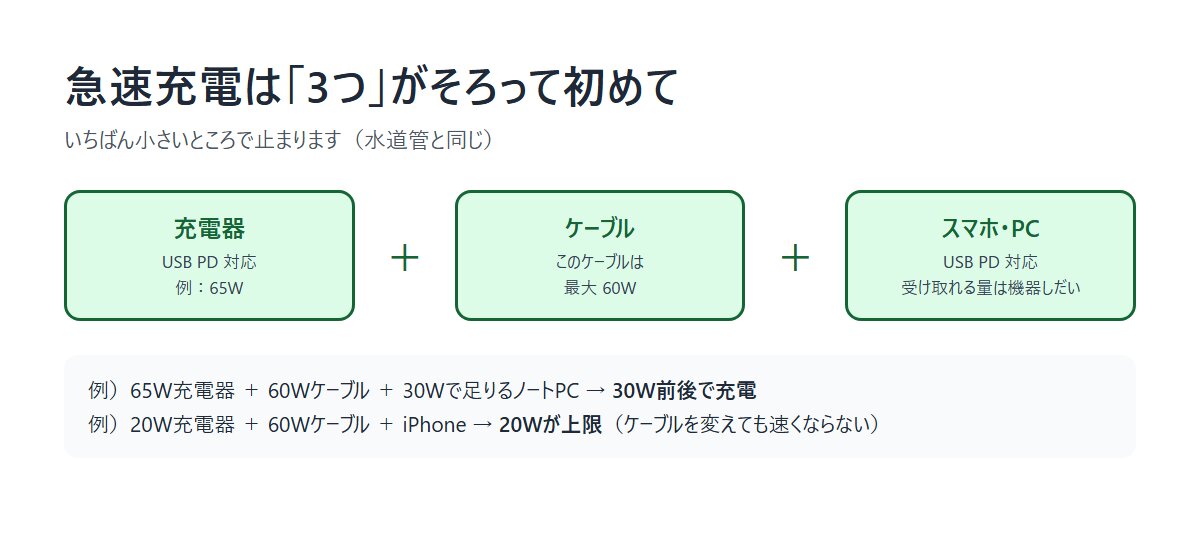
ここが、いちばん大事なポイントです。ケーブルを60W対応にしただけでは、速く充電できるとは限りません。商品ページにも「充電器と接続している機器がPDに対応している必要があります」と書かれています。
急速充電の速さは、充電器・ケーブル・スマホやPCの3つのうち、いちばん小さいところで決まります。水道管にたとえると、どこか1か所が細ければ、そこで流れる量が決まってしまうのと同じです。
- 20Wの充電器につないだら、60Wのケーブルでも20Wが上限。
- 65Wの充電器につないでも、ケーブルが60Wなら60Wが上限。
- 充電器もケーブルも大きくても、スマホ側が受け取れる量が少なければ、それ以上は流れない。
逆に言うと、ケーブルが60Wあれば、スマホやタブレットでケーブルが足を引っぱることはまずありません。速く充電したいなら、まず充電器のW数とUSB PD対応を確かめましょう。
手持ちの充電器のW数を確かめる方法
充電器のW数は、多くの場合、本体に小さく印刷された表示で確かめられます。「OUTPUT(出力)」の欄に、「5V⎓3A」「9V⎓3A」「20V⎓3.25A」のように、電圧と電流の組み合わせが並んでいるはずです。いちばん大きい組み合わせの電圧×電流が、その充電器の最大W数の目安です。たとえば「20V⎓3A」なら60Wです。
「USB PD」「PD」「Power Delivery」と書かれていれば、USB PDに対応しています。Macにつないでいる場合は、先ほどの「システム情報」でも確かめられます。ケーブルを買いかえる前に、まず充電器を見る。これだけで、「ケーブルを変えたのに速くならない」という失敗を防げます。
60Wで足りる機器・足りない機器
では、60Wのケーブルで、どんな機器が充電できるのでしょうか。Appleの公式サポートページをもとに見てみます。
iPhone(iPhone 15以降)
Appleによると、iPhone 15以降のモデルはUSB-Cコネクタを搭載しており、USB-C規格に準拠したケーブルと電源アダプタで充電できます。この充電方式にはUSB Power Deliveryも含まれます。20W以上のUSB-C電源アダプタを使えば高速で充電できる、とされています。
つまり、iPhoneの急速充電に必要なのは20W程度。60Wのケーブルなら十分すぎるほどです。
MacBook Air・MacBook Pro
Appleの「Macで電源アダプタを使う」のページでは、機種ごとに推奨される電源アダプタが紹介されています(2026年7月6日公開の版)。主なものを表にしました。
| 機種 | Appleが推奨する電源アダプタの例 | 60Wケーブルでは |
|---|---|---|
| MacBook Air(2022年以降) | 30W(13インチのみ)、35W(デュアルポート)、67W、70W | 30W・35Wのアダプタなら、ケーブルが足を引っぱらない |
| MacBook Air(2018〜2021年) | 30W、40Wダイナミック(最大60W対応) | ほぼ60Wの範囲 |
| 13インチMacBook Pro(2016年以降) | 61W | ほぼ同じくらい |
| 14インチMacBook Pro(2021年以降) | 67W、70W、96W | 充電はできるが、最大でも60Wまで |
| 16インチMacBook Pro(2021年以降) | 140W | 充電はできるが、フルスピードには240W対応ケーブルが必要 |
Appleは同じページで、USB-Cで充電するMacは、推奨よりW数が高い・低い電源アダプタでも充電できると説明しています。つまり、60Wのケーブルで大きなMacBook Proを充電しても壊れるわけではなく、ゆっくり充電されるだけです。作業しながらだと、充電がなかなか増えないことはありえます。
Macにつないだ電源アダプタのW数は、「option」キーを押しながらAppleメニュー →「システム情報」→「電源」で確かめられます。
Androidスマホ・タブレット・モバイルバッテリー
Androidスマホやタブレット、モバイルバッテリーも、USB PDに対応していれば同じ考え方です。機器の説明書や公式サイトで「最大何Wで充電できるか」を確かめ、それが60W以下なら、このケーブルで足ります。多くのスマホやタブレットは60Wより小さいW数で充電するので、スマホ・タブレット用としては十分です。
2mケーブルのメリットと注意点
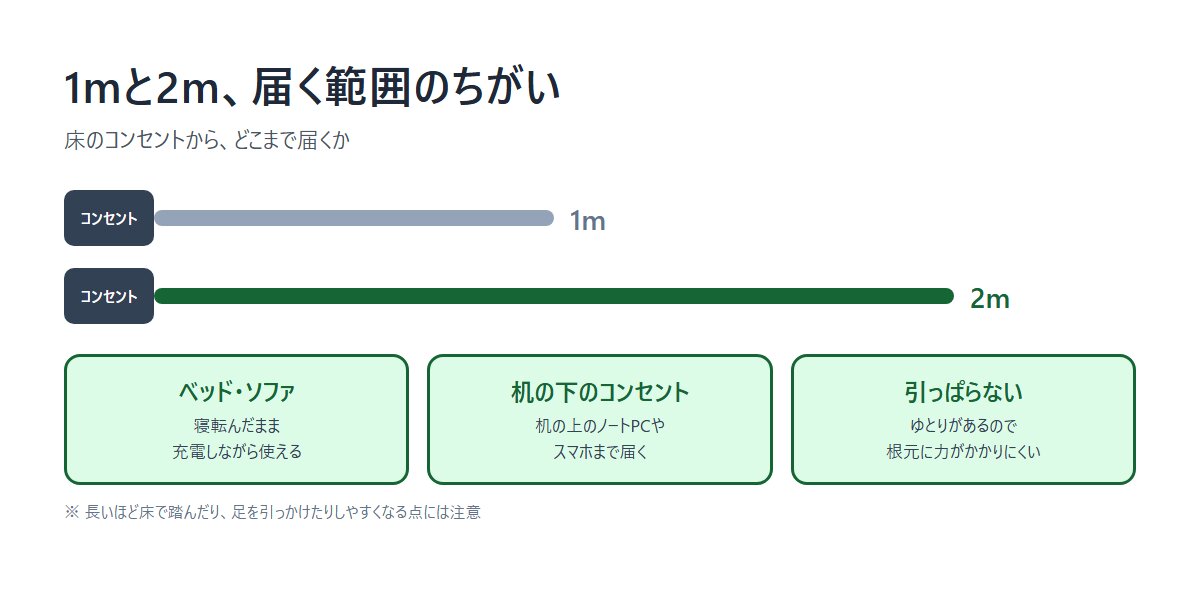
USB-Cケーブルの長さは、1m前後と2m前後が多く売られています。2mのよいところは、なんといってもコンセントの位置に縛られにくいことです。
2mが便利な場面
- ベッドやソファ:コンセントが床の近くにあっても、手元まで届きやすい。
- 机の下のコンセント・電源タップ:机の上のノートPCやスマホまで、ゆとりをもって届く。
- リビングや会議室:電源タップが遠くても、ケーブルを延長しなくてすむことが多い。
- ケーブルを引っぱらずにすむ:ピンと張った状態で使うと、端子の根元に力がかかりやすくなります。長さに余裕があると、その負担を減らせます。
2mの注意点
- 床に垂れたケーブルを踏んだり、足を引っかけたりしやすい。通り道には置かないようにしましょう。
- 持ち歩きにはやや長い。カバンの中ではかさばるので、外出用には短めのケーブルを用意するのも手です。
- 余った部分は、きつく折らずに、ゆるく丸めて束ねておくのがおすすめです。
2本組の使い分けの例
2本あると、置き場所ごとに1本ずつ決めておけます。たとえば、こんな分け方が考えられます。
- 寝室用と、リビング(ソファ)用
- 仕事机のノートPC用と、スマホ・タブレット用
- 自宅用と、職場用
- 家族で1本ずつ
「ケーブルを毎回あちこちに持っていく」ことがなくなるだけで、抜き差しの回数も減り、ケーブルも長持ちしやすくなります。
データ転送はUSB 2.0(480Mbps)、映像出力は非対応
このケーブルで注意しておきたいのは、データ転送の速さと映像出力です。
USB 2.0の480Mbpsで足りる人・足りない人
このケーブルのデータ転送はUSB 2.0、最大480Mbpsです。USB-IFの資料でも、USB 2.0のType-Cケーブル(60W・240W)はデータを最大480Mbpsで送ると説明されています。なお、この速さは60W・240Wのロゴには表示されない、とも書かれています。「60W」「240W」と書いてあっても、データが速いとは限らないのです。
480Mbpsは、計算上、1GB(ギガバイト)のファイルを約17秒で送れる速さです(1GB=8,000Mbitとして計算した理論上の値。実際は機器やファイルによって遅くなります)。
- 足りる:充電がメイン、ときどきスマホの写真をPCに移す、キーボードやマウスなどの周辺機器をつなぐ
- 足りないかも:長い動画をたくさん送る、外付けSSDを使う、iPhoneのProモデルで高速転送したい
Appleによると、iPhone 15 Pro〜iPhone 18 Proの各モデルは、別売りのUSB 3ケーブルを使うと最大10Gbit/秒(USB 3.2 Gen 2)で転送できます。この速さを使いたい場合は、USB 3以上に対応したケーブルが必要です。
モニターへの映像出力はできない
商品ページには、映像出力(DisplayPort Alternate Mode)には対応していないとはっきり書かれています。Appleも、iPhoneを高解像度のディスプレイにつなぐときはUSB 3.1以上に対応したUSB-Cケーブルを使うよう案内しています。
ノートPCやiPhoneをUSB-Cでモニターにつなぎたいなら、このケーブルではなく、映像出力に対応したケーブル(USB 3.1以上や、Thunderbolt・USB4対応など)を選びましょう。充電用と映像用は別と考えるとわかりやすいです。
USB-C to Cケーブルの選び方5つ
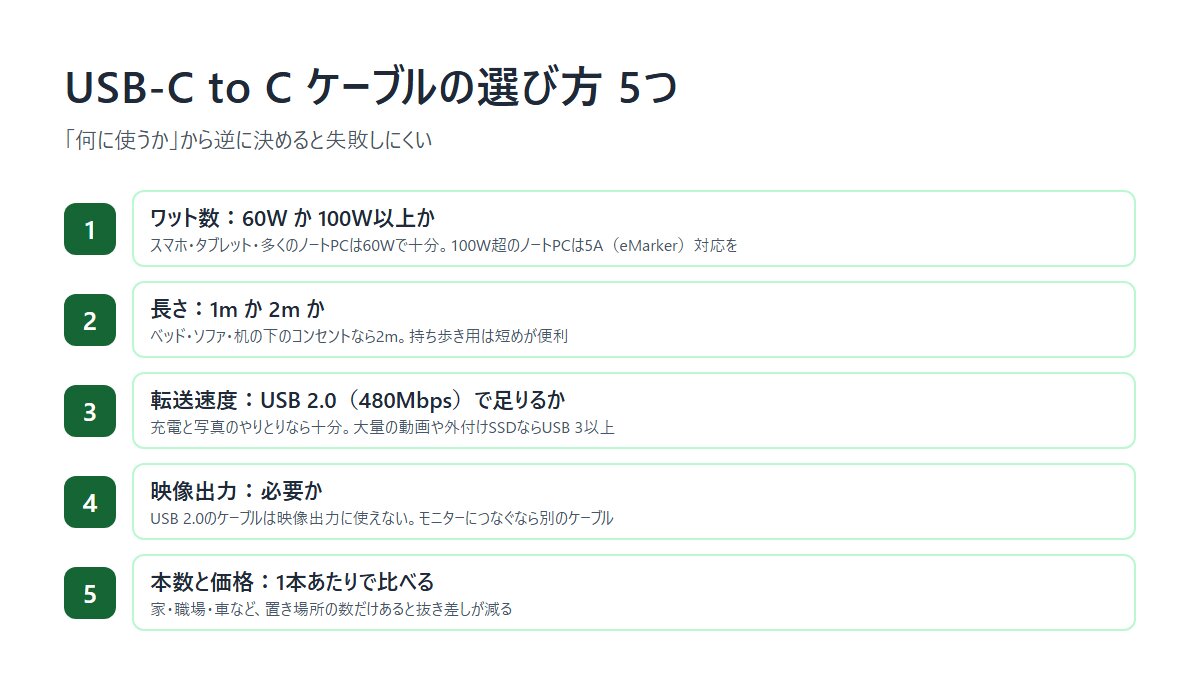
ここまでの内容を、ケーブルを選ぶときのチェックリストにまとめます。
- ワット数:スマホ・タブレット・多くのノートPCは60Wで十分。100Wを超える大きなノートPCをフルスピードで充電したいなら、5A(eMarker搭載)・100W以上のケーブルを。
- 長さ:ベッド・ソファ・机の下のコンセントなら2m。持ち歩き用は短いほうが扱いやすい。
- 転送速度:充電と写真のやりとりならUSB 2.0(480Mbps)で足りる。動画を大量に送る・外付けSSDを使うならUSB 3以上。
- 映像出力:モニターにつなぐなら、映像出力対応のケーブルが必要。USB 2.0のケーブルではできない。
- 本数と価格:1本あたりの値段で比べる。置き場所の数だけあると便利。
「何に使うか」が決まれば、選ぶケーブルも自然に決まります。充電がメインで、長さがほしくて、安く何本かそろえたい――そんな人には、今回のような60W・2m・2本組のケーブルがぴったりです。
USB-IFの認証ロゴも目安になる
USB-IFは、テストに合格したUSB-Cケーブルに使える「60W」「240W」などの認証ロゴを用意しています。パッケージにこのロゴがあれば、そのW数でのテストに合格したケーブルだという目安になります。今回のケーブルの箱の表には、このロゴは見当たりませんでした。ロゴがないケーブルでも使えないわけではありませんが、気になる人はロゴの有無も見てみてください。
充電器にはPSEマークを
ケーブルと一緒に使うUSB充電器(ACアダプタ)は、経済産業省の電気用品安全法で「直流電源装置」として「特定電気用品」に入っています。充電器を買うときは、PSEマークが付いているかを確かめましょう。
ケーブルを長持ちさせる使い方
せっかく安く買えたケーブルでも、長く使えたほうがもっとお得です。ケーブルが傷みやすいのは、端子の根元です。次のことに気をつけるだけでも、寿命が変わります。
- 抜くときはケーブルを引っぱらず、端子の金属部分を持つ
- 根元で急に曲げない(充電しながらスマホを持つとき、根元が直角に曲がりやすい)
- ピンと張った状態で使わない(2mの長さが役に立つところ)
- まとめるときは、きつく折らずにゆるく丸める
- イスのキャスターで踏まない、ドアにはさまない
- 端子にホコリやゴミがたまったら、電源を抜いてから取り除く
このケーブルは、メーカーの公表では10,000回以上の折り曲げ・差し込み試験に合格しているとのこと。ナイロン編みは、ビニールだけのケーブルより表面が傷つきにくいのも安心です。それでも、被覆が破れた、端子がぐらつく、充電が途切れるといった症状が出たら、使うのをやめて取りかえましょう。
まとめ:充電用のUSB-Cケーブルを何本かほしい人におすすめ
今回買ったSTABILISTのUSB-C to Cケーブルは、2m・60W・2本で1,115円。長さ、充電のW数、値段の3つがそろっていて、いい買い物をしたと思っています。使い心地も、質感・耐久性も今のところ問題なく、リピートしたいケーブルです。
- 向いている人:スマホ・タブレット・MacBook Airなどの充電がメイン/コンセントが遠い/USB-Cケーブルを安く何本かそろえたい/楽天の買いまわりで1ショップ増やしたい
- 向いていない人:100Wを超えるノートPCをフルスピードで充電したい/モニターに映像を出したい/外付けSSDなどで高速にデータを送りたい
USB-Cのケーブルは、毎日使う消耗品です。高いケーブルを1本だけ大事に使うより、用途に合ったケーブルを置き場所ごとにそろえるほうが、結果的に快適で長持ちすることも多いはず。ケーブル選びの参考になればうれしいです。
よくある質問
Q1. 60WのUSB-Cケーブルで、iPhoneは急速充電できる?
A. できます。Appleは、iPhone 15以降を20W以上のUSB-C電源アダプタで高速充電できるとしています。60Wのケーブルなら、ケーブルが足を引っぱることはありません。速さは充電器のW数で決まります。
Q2. 60WのケーブルでMacBookは充電できる?
A. できます。AppleはUSB-Cで充電するMacについて、推奨よりW数が高い・低い電源アダプタでも充電できると説明しています。MacBook Airなら60Wで十分なことが多く、96Wや140Wを推奨するMacBook Proは、充電はできても最大60Wまでになります。
Q3. 60Wと100WのUSB-Cケーブルのちがいは?
A. 流せる電流のちがいです。60Wは20V×3A、100Wは20V×5Aです。5Aを流すケーブルには、能力を伝えるeMarker(電子マーカー)というチップが入っています。
Q4. 2mのUSB-Cケーブルは、1mより充電が遅くなる?
A. 規格どおりの60W対応ケーブルなら、2mでも60Wまでの充電に対応します。実際の速さは、充電器と機器のW数で決まることがほとんどです。
Q5. USB 2.0のUSB-Cケーブルでデータ転送はできる?
A. できます。最大480Mbpsで、計算上は1GBを約17秒で送れる速さです。写真のやりとりなどには十分ですが、大量の動画や外付けSSDにはUSB 3以上のケーブルが向いています。
Q6. このケーブルでモニターに映像を出せる?
A. 出せません。商品ページに、映像出力(DisplayPort Alternate Mode)には非対応と書かれています。映像を出すなら、USB 3.1以上などの映像出力に対応したケーブルを使います。
Q7. 楽天のショップ買いまわりの対象になる?
A. 1,115円(税込)なので、1ショップ税込1,000円以上という条件を満たします。送料などは金額に含まれません。開催回ごとに条件が変わることがあるので、キャンペーンページで確かめてください。
Q8. USB-Cケーブルを長持ちさせるには?
A. 抜くときは端子を持つ、根元で急に曲げない、ピンと張って使わない、ゆるく丸めて束ねる、の4つが基本です。被覆が破れたり充電が途切れたりしたら取りかえましょう。
あわせて読みたい
- G604マウスが急に動かない・Bluetoothに出ないときの直し方【備忘録】
- 格安レンタルサーバー2026|2011年に勧めたサーバーの今と料金
- PHPに重大な脆弱性(2026年10月)WordPress・エックスサーバー
- Googleアップデート年表【2026年】
出典
- 楽天市場「【2m 2本組】60W対応 USBPD 急速充電ケーブル USB-C Type-C … STABILIST スタビリスト」商品ページ(2026年10月22日確認)
https://item.rakuten.co.jp/savileman/usb-type-c-usbc-2m-2pcs/ - USB-IF「USB Charger (USB Power Delivery)」
https://www.usb.org/usb-charger-pd - USB-IF「USB Type-C Cable Logo Usage Guidelines」(2026年1月)、「USB Type-C Cable Power Rating Logo Usage Guidelines」
https://www.usb.org/ - Apple サポート「Macで電源アダプタを使う」(2026年7月6日公開)
https://support.apple.com/ja-jp/109509 - Apple サポート「iPhoneのUSB-Cコネクタで充電および接続する」
https://support.apple.com/ja-jp/105099 - 楽天市場「お買い物マラソン ガイド&買いまわりルール詳細」(2026年10月22日確認)
https://event.rakuten.co.jp/campaign/point-up/marathon/guide/ - 経済産業省「電気用品名の確認 - 届出・手続の流れ - 電気用品安全法」(ACアダプターは「直流電源装置」・特定電気用品)
https://www.meti.go.jp/policy/consumer/seian/denan/procedure_01.html
確認日:2026年10月22日。写真はこのブログで撮影したもの(位置情報などは削除)、図はこのブログで作りました。値段や仕様は変わることがあるので、購入前に商品ページで確かめてください。