



この記事の結論
- Googleサーチコンソールは、自分のサイトがGoogle検索でどう表示され、どれだけクリックされているかを無料で確認できるGoogle公式のツールです。
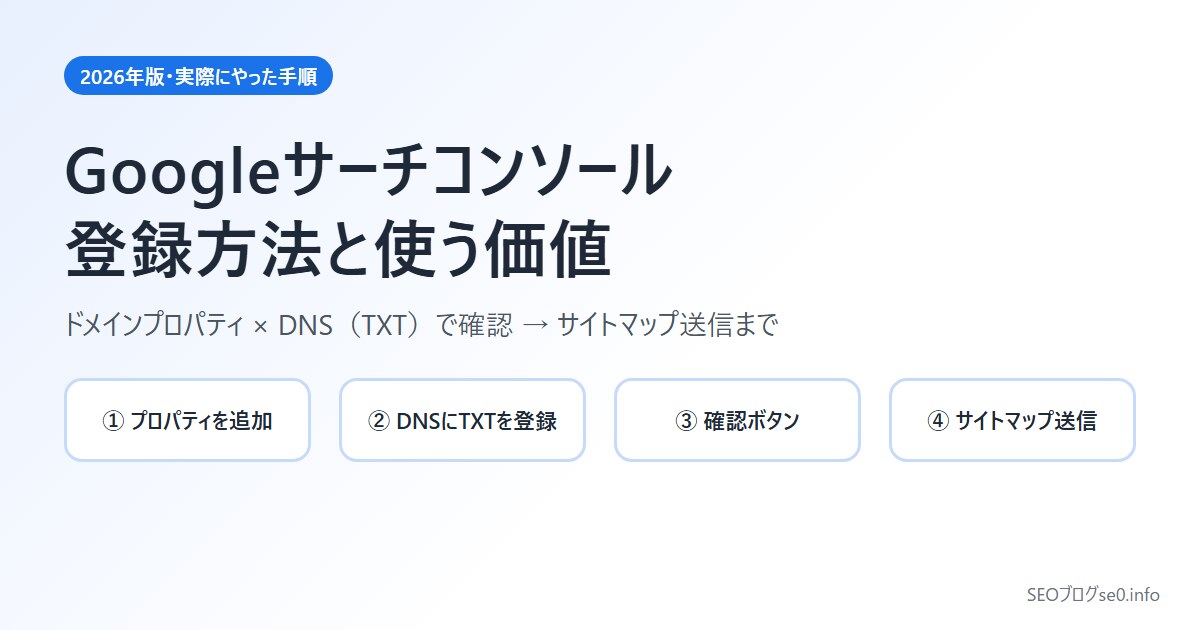
- 登録は「ドメインプロパティ」で、DNSにTXTレコードを1行追加して確認するのがおすすめ。作業は10分ほどです。
- 確認できたらサイトマップを送信して完了。確認に使ったTXTレコードは消さないでください。
こんにちは、SEOブログ管理人です。
実はこのブログ「se0.info」は、ドメインの更新を忘れてしまい、しばらくネット上から消えていました。2026年10月にドメインを取り直し、サーバーをエックスサーバーへ移して復活させたところです。
復活して最初にやったのが、Googleサーチコンソールへの登録です。この記事では、そのとき実際に行った手順を、画面の写真つきでまとめます。あわせて「なぜ登録する価値があるのか」も整理しました。
Googleサーチコンソールとは?
Googleサーチコンソール(Google Search Console)は、Googleが無料で提供している、サイト運営者向けの公式ツールです。Google検索の結果に、自分のサイトがどのように表示されているかを確認できます。
登録する価値(わかること・できること)
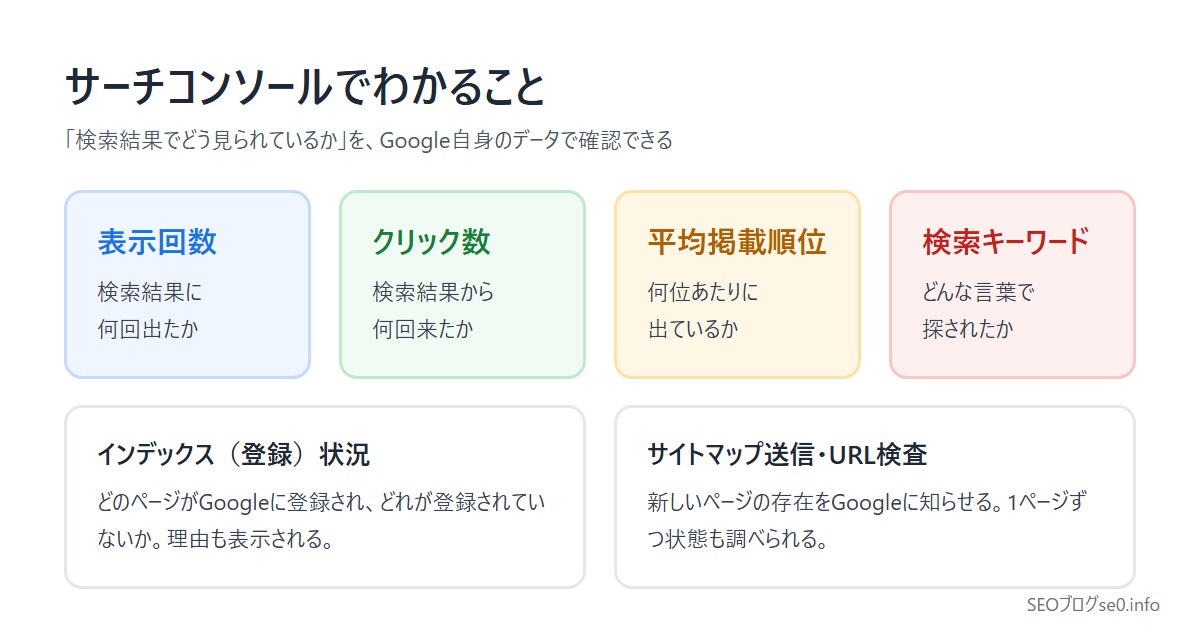
- 表示回数:検索結果に何回表示されたか
- クリック数:検索結果から何回サイトに来たか
- CTR(クリック率):クリック数を表示回数で割った割合
- 平均掲載順位:検索結果で何位あたりに出ているか
- 検索キーワード:どんな言葉で探されて表示されたか
- インデックス(登録)状況:どのページがGoogleに登録されていて、どれが登録されていないか、その理由
- サイトマップ送信・URL検査:新しいページをGoogleに知らせたり、1ページずつ状態を調べたりできる
アクセス解析ツール(Googleアナリティクスなど)では、「検索結果に出たけれどクリックされなかった」回数は分かりません。これが分かるのはサーチコンソールだけです。
「表示は多いのにクリックが少ないページ」を見つけて、タイトルや説明文を直す。SEOの改善は、ここから始まります。
最初に決めること:「ドメイン」か「URLプレフィックス」か
サーチコンソールに登録するとき、最初にプロパティの種類を選びます。プロパティとは「サーチコンソールで管理する範囲」のことです。
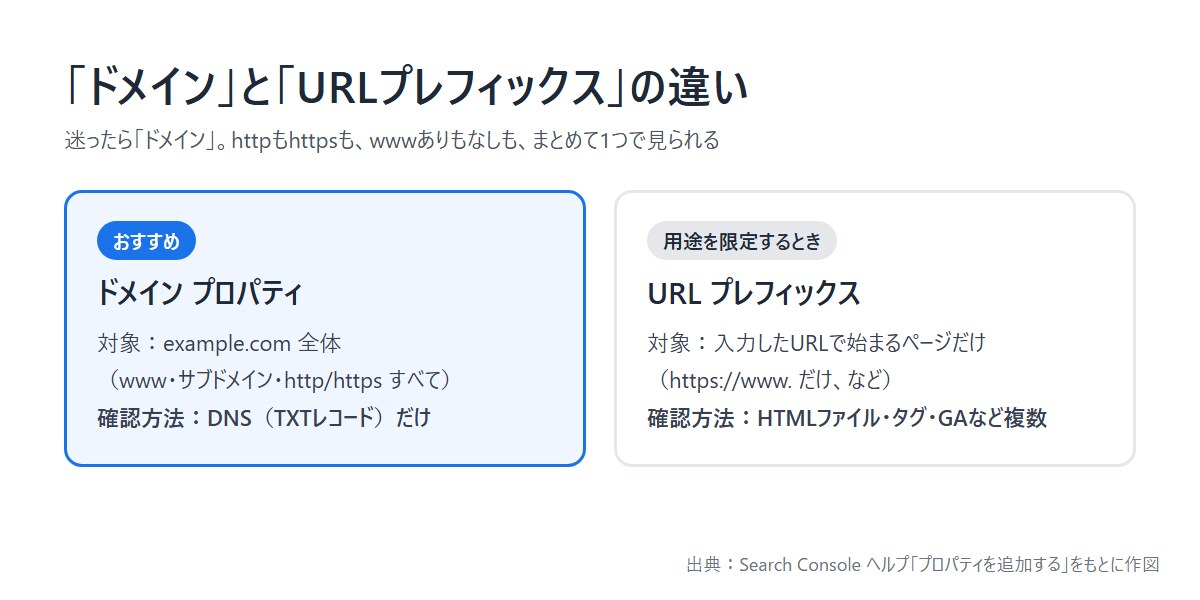
| ドメイン プロパティ | URL プレフィックス プロパティ | |
|---|---|---|
| 対象 | ドメイン全体(www・サブドメイン・http/https すべて) | 入力したURLで始まるページだけ |
| 確認方法 | DNS(TXTレコード)のみ | HTMLファイル、HTMLタグ、Googleアナリティクスなど複数 |
| 向いている人 | DNSを設定できる人(ほとんどのレンタルサーバーで可能) | DNSを触れない人、特定のフォルダだけ見たい人 |
迷ったら「ドメイン」がおすすめです。「wwwあり」と「wwwなし」、「http」と「https」をまとめて1か所で見られるので、数字の見落としがありません。
登録手順(ドメインプロパティ+DNS確認)
ここでは、se0.info を実際に登録したときの流れで説明します。サーバーはエックスサーバーです。
手順1:サーチコンソールでプロパティを追加する
- Googleアカウントでログインして、Googleサーチコンソールを開きます。
- 左上のプロパティ一覧から「プロパティを追加」を選びます(初めての場合は最初の画面に入力欄が出ます)。
- 左側の「ドメイン」に、
se0.infoのように「https://」や「www」を付けずにドメイン名だけを入力し、「続行」を押します。 - 「DNS レコードでのドメイン所有権の確認」という画面が出て、
google-site-verification=で始まる文字列が表示されます。「コピー」を押してコピーします。
この画面は閉じずに、そのまま置いておきます。
手順2:サーバーのDNSにTXTレコードを追加する
エックスサーバーの場合は、次のとおりです。
- サーバーパネルの「DNSレコード設定」を開き、対象のドメインを選びます。
- 「DNSレコード設定を追加」を押します。
- ホスト名は空欄、種別は「TXT」、内容にコピーした
google-site-verification=…を全部貼り付けます。 - 「追加する」を押します。
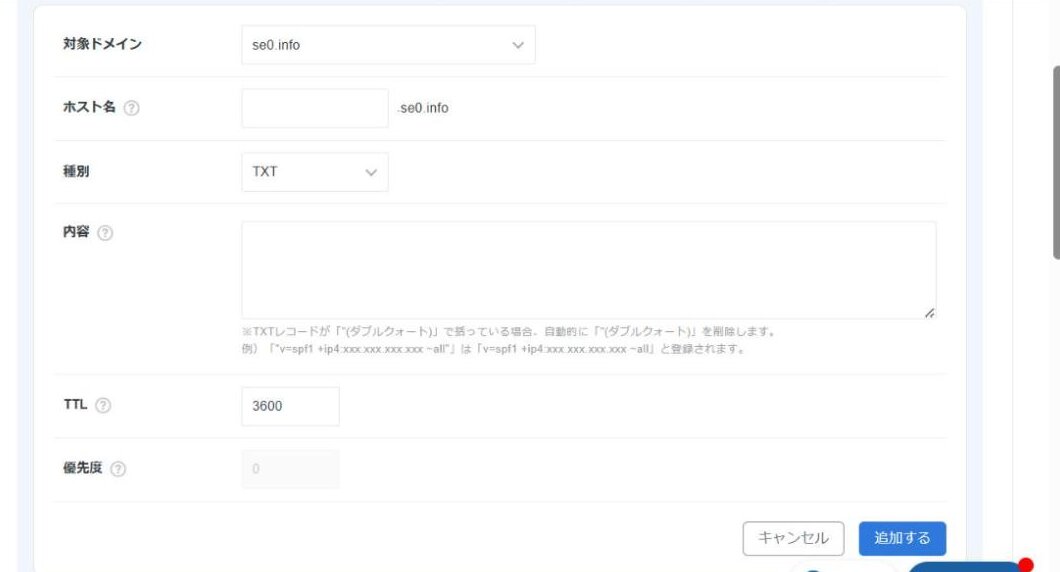
※ネームサーバーをレンタルサーバー以外(ドメイン会社など)にしている場合は、DNSを管理している会社の画面で同じようにTXTレコードを追加します。
手順3:サーチコンソールで「確認」を押す
サーチコンソールの画面に戻り、「確認」を押します。
「所有権を証明しました」と表示されれば成功です。se0.info の場合は、TXTレコードを追加して数分後に確認できました。
DNSの反映に時間がかかると、確認に失敗することがあります。その場合は「後で確認」を押し、しばらく待ってからもう一度試します。Googleのヘルプでも、すぐに確認できないときは時間をおいて再度試すよう案内されています。
手順4:サイトマップを送信する
- 左のメニューの「サイトマップ」を開きます。
- 「新しいサイトマップの追加」に、サイトマップのURL(例:
https://www.se0.info/sitemap.xml)を入力して「送信」を押します。
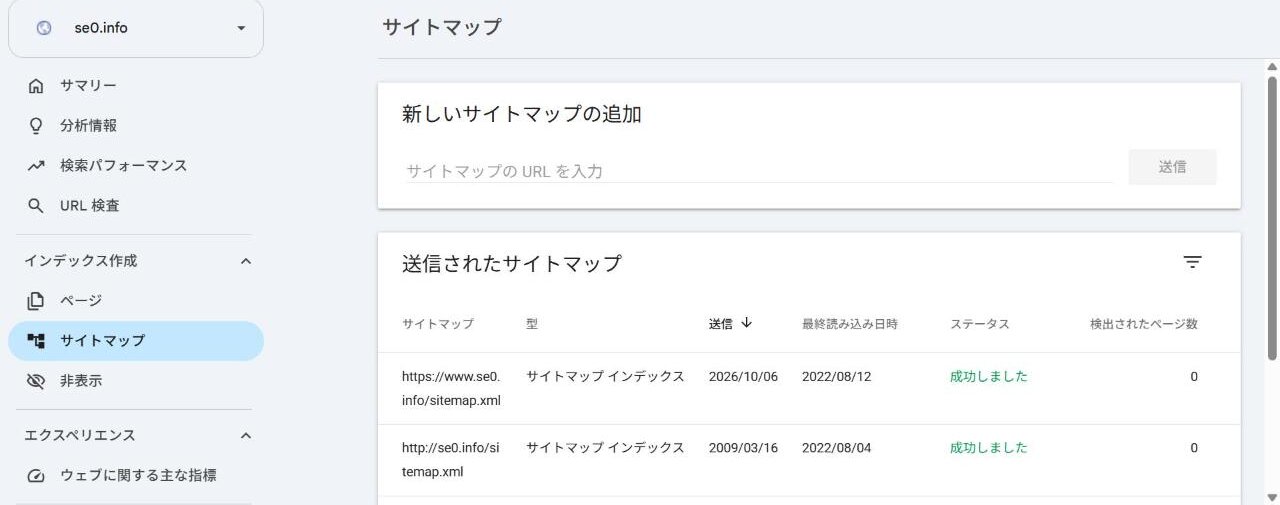
WordPressの場合、サイトマップのURLはSEOプラグインによって変わります。ブラウザで開いてみて、ページの一覧が表示されるURLを送信してください。
上の写真は、se0.info で送信した直後の画面です。2009年3月に送信した古いサイトマップの記録まで残っていました。ドメインを取り直して登録し直しても、過去の記録がそのまま見えたのは驚きでした。
つまずきやすいポイント
- TXTレコードは消さない:確認後も、Googleは定期的に所有権を確かめます。消すと確認が外れてしまいます。
- コピーは全部:
google-site-verification=の部分も含めて、最後まで貼り付けます。「I(アイ)」と「l(エル)」など見間違えやすい文字があるので、手入力は避けましょう。 - ホスト名は空欄:「www」などを入れると、別の場所に登録されてしまいます。
- データはすぐには出ない:Googleのヘルプによると、データはプロパティを追加してから数日後に表示されます。
- サーバーを引っ越したとき:ネームサーバーを変えると、新しいサーバー側のDNSにもTXTレコードが必要です。引っ越し後に入れ直すのを忘れずに。
よくある質問
Q. サーチコンソールは無料ですか?
A. 無料です。Googleアカウントがあれば誰でも使えます。
Q. 登録しないと検索結果に出ないのですか?
A. いいえ。登録しなくてもGoogleはサイトを見つけて検索結果に出します。ただ、登録すると「どのページが登録されていないか」「どんな言葉で表示されているか」が分かり、改善の手がかりが得られます。
Q. 「ドメイン」と「URLプレフィックス」はどちらがいいですか?
A. DNSを設定できるなら「ドメイン」がおすすめです。wwwの有無やhttp/httpsの違いをまとめて1つで見られます。
Q. 確認に失敗します。どうすればいいですか?
A. DNSの反映待ちのことが多いです。TXTレコードの内容が一字一句同じか確かめたうえで、時間をおいて「確認」を押し直してください。
Q. アナリティクスとの違いは何ですか?
A. サーチコンソールは「検索結果でクリックされる前」、アナリティクスは「サイトに来た後」を見るツールです。両方入れると、検索から成果までをつなげて見られます。アナリティクスの登録方法はこちらの記事にまとめました。
まとめ
- サーチコンソールは、Google検索での表示回数・クリック数・順位・キーワード・登録状況が分かる無料の公式ツール
- 登録は「ドメインプロパティ」+「DNSのTXTレコード」がおすすめ
- 確認できたらサイトマップを送信。TXTレコードは消さない
se0.info も、これで検索の状況を見られるようになりました。復活したブログの記事が、どんな言葉で読まれていくのか。また分かったことがあれば、このブログで報告します。
参考:Google Search Console ヘルプ「プロパティを追加する」「検索パフォーマンス レポート」(2026年10月確認)