

ブラザー DCP-L2660DWで大量印刷が途中で止まる→100枚ずつで解決【備忘録】PDF・Wi-Fi・表示なしで停止


この記事の結論
- ブラザーのモノクロレーザー複合機「DCP-L2660DW」で、PDFを大量に印刷すると、何の表示もなく途中で止まりました(Wi-Fiで接続)。
- 100枚ずつに分けて印刷したら、止まらずに最後まで印刷できました。これで解決です。
- ブラザー公式のよくあるご質問(FAQ)にも、「Windows 11(24H2)で、画像を多く含むドキュメントを大量に印刷すると、途中で止まる可能性がある」という案内があり、対象機種にDCP-L2660DWも入っています。公式の回避策の1つ目も「小分けにして印刷」です。
- ほかの対処として、Windows Updateを最新にする、プリンタードライバーの分離を有効にする、PCLのドライバーで印刷する、が公式に案内されています。
こんにちは、SEOブログ管理人です。今回は、プリンターのトラブルの備忘録です。
ブラザーのレーザー複合機DCP-L2660DWで、ページ数の多いPDFを印刷していたら、途中でピタッと止まってしまいました。プリンターの画面にもパソコンにも、エラーの表示は何も出ません。紙づまりやトナー切れのような表示もなく、ただ止まるだけでした。
そこで100枚ずつに分けて印刷してみたところ、最後まで印刷できました。同じことで困っている人のために、やったことと、ブラザーやWindowsの公式情報でわかったことをまとめておきます。
何が起きたか:PDFの大量印刷が、表示なしで止まる
状況を整理すると、次のとおりです。
| 項目 | 内容 |
|---|---|
| プリンター | ブラザー DCP-L2660DW(A4モノクロレーザー複合機) |
| つなぎ方 | Wi-Fi(無線LAN) |
| 印刷したもの | PDF(ページ数の多いもの) |
| 止まり方 | 何の表示もなく止まる(エラーメッセージなし) |
| 解決方法 | 100枚ずつに分けて印刷したら大丈夫だった |
「何も表示されずに止まる」というのが、この症状のやっかいなところです。紙づまりなら画面に出ますし、トナーが少なければ知らせてくれます。ところが今回は、何も知らせがないまま、続きのページが出てこない。どこが悪いのか、見た目ではわかりません。
解決:100枚ずつに分けて印刷したら止まらなかった
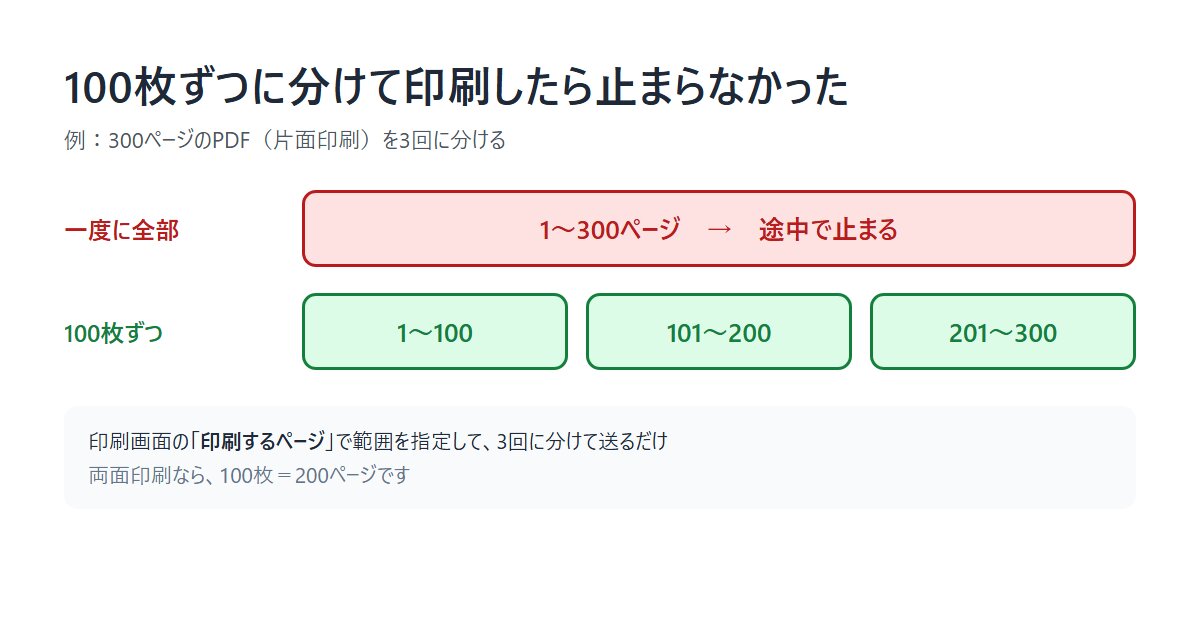
結論から言うと、一度に全部を印刷するのをやめて、100枚ずつに区切って印刷したら、止まらずに最後まで印刷できました。
たとえば300ページのPDFを片面で印刷するなら、
- 1〜100ページを印刷
- 101〜200ページを印刷
- 201〜300ページを印刷
の3回に分けるだけです。手間は少し増えますが、途中で止まってしまうよりは確実です。
なお、両面印刷のときは、紙1枚に2ページが入ります。「100枚ずつ」なら200ページずつの指定になります。もし200ページずつで止まる場合は、もっと小さく区切ってみてください(ブラザーのFAQの例は10ページずつです)。
PDFのページを指定して印刷する方法
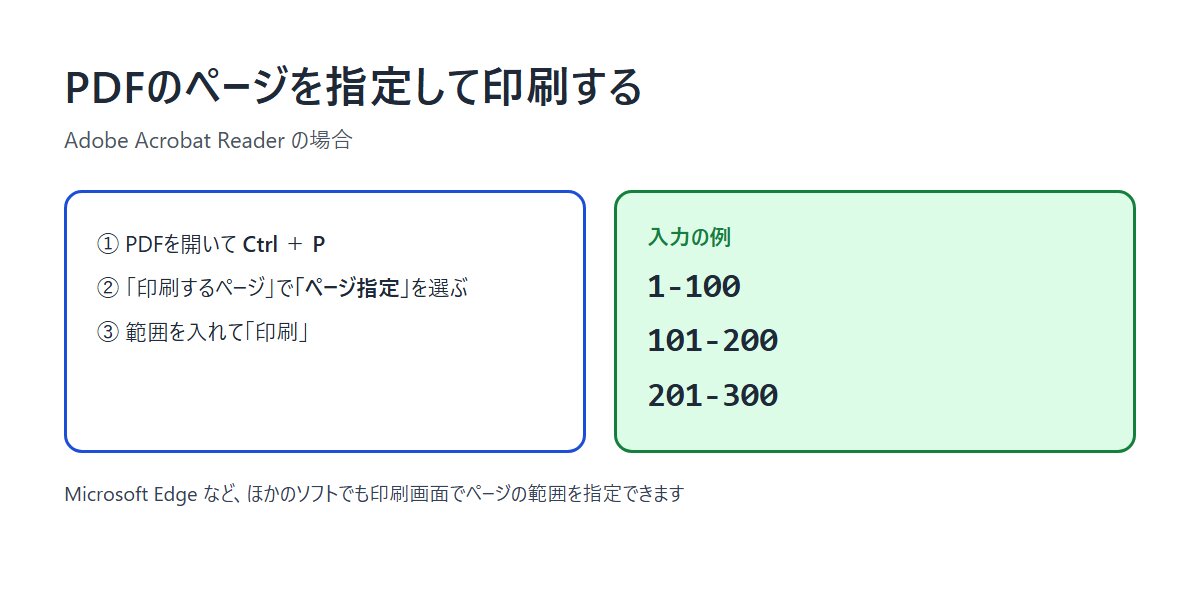
Adobe Acrobat Readerの場合は、次の手順です。
- PDFを開いて、キーボードのCtrl + Pを押す(印刷画面が開く)
- 「印刷するページ」で「ページ指定」を選ぶ
- 「1-100」のように範囲を入れて「印刷」を押す
- 次は「101-200」、その次は「201-300」……と続ける
Windowsに入っているMicrosoft EdgeでPDFを開いた場合も、印刷画面の「ページ」で範囲を指定できます。どのソフトでも、印刷画面でページの範囲を決められると覚えておけば大丈夫です。
100枚は、排紙トレイの量とも同じ
ちなみに、ブラザーの公式仕様によると、DCP-L2660DWの正面の排紙トレイに出せる枚数は100枚、標準の用紙トレイに入る枚数は250枚です(80g/㎡の紙)。100枚ずつなら、1回分がちょうど排紙トレイに収まる量です。大量印刷の区切りとしても、目安にしやすい枚数です。
止まってしまったときの片づけ方
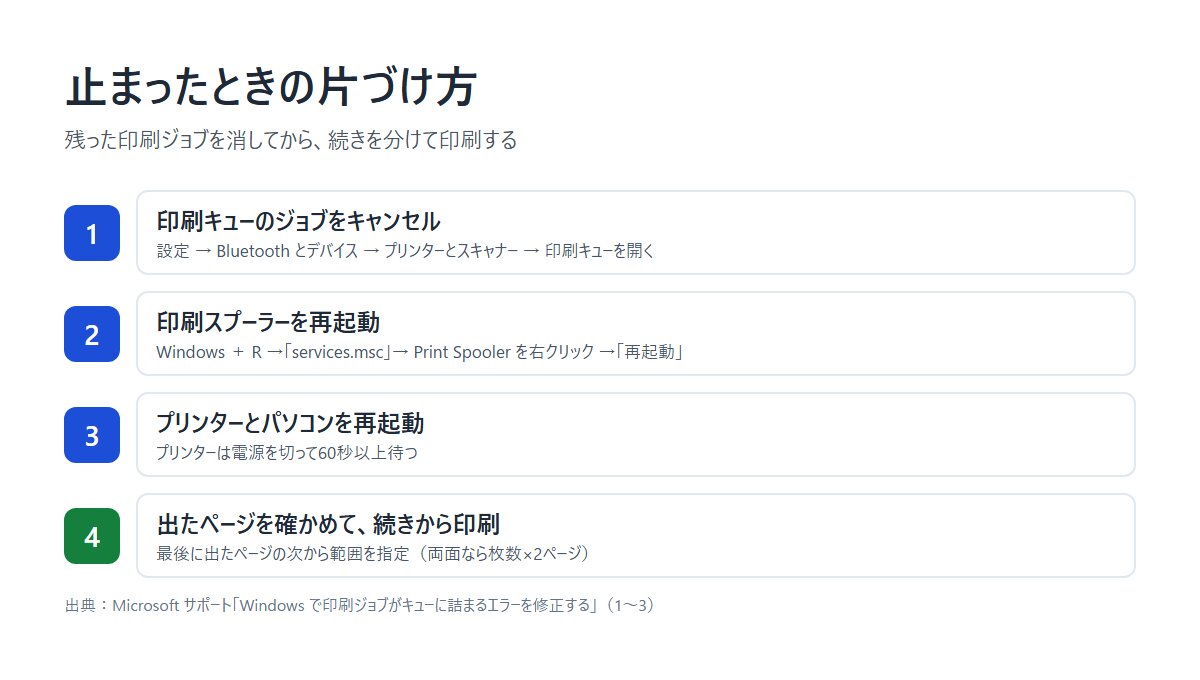
印刷が途中で止まると、パソコンの中に「印刷待ちの仕事(印刷ジョブ)」が残ったままになることがあります。残ったままだと、次に送った印刷も進まないことがあるので、先に片づけてから分けて印刷し直します。Microsoftのサポートページで案内されている手順は、次のとおりです(Windows 11・Windows 10)。
手順1:印刷キューの印刷ジョブをキャンセルする
- スタート →「設定」→「Bluetooth とデバイス」→「プリンターとスキャナー」を開く
- プリンター(DCP-L2660DW)を選び、「印刷キューを開く」を選ぶ
- 残っている印刷ジョブを右クリック →「キャンセル」で消す
手順2:印刷スプーラーを再起動する
- Windows + Rを押し、「services.msc」と入れて Enter
- 一覧から「Print Spooler(印刷スプーラー)」を探す
- 右クリックして「再起動」を選ぶ
印刷スプーラーは、印刷の仕事を順番に処理しているWindowsの仕組みです。次の章で説明するメモリリークが起きる場所もここなので、再起動すると、たまっていたメモリもいったん片づくことになります。
手順3:プリンターとパソコンを再起動する
それでも直らないときは、Microsoftの案内どおり、プリンターの電源を切って60秒以上待ってから入れ直し、パソコンも再起動してから、もう一度印刷します。
Microsoftのページには、ジョブをキャンセルしても消えないときにスプールフォルダー(C:\Windows\System32\spool\PRINTERS)の中身を手で消す方法も載っています。ただしWindowsのフォルダーの中を消す操作なので、慣れていない人は手順1〜3までにしておくのが安心です。
続きから印刷するコツ
止まったあとに最初から全部印刷し直すと、紙もトナーもむだになります。排紙トレイに出た最後のページの番号を確かめて、その次のページから範囲を指定して印刷すれば、むだがありません。PDFにページ番号が入っていないときは、出た紙の枚数を数えて計算します(両面印刷なら枚数×2ページ)。
なぜ止まる? ブラザー公式FAQに同じ症状があった
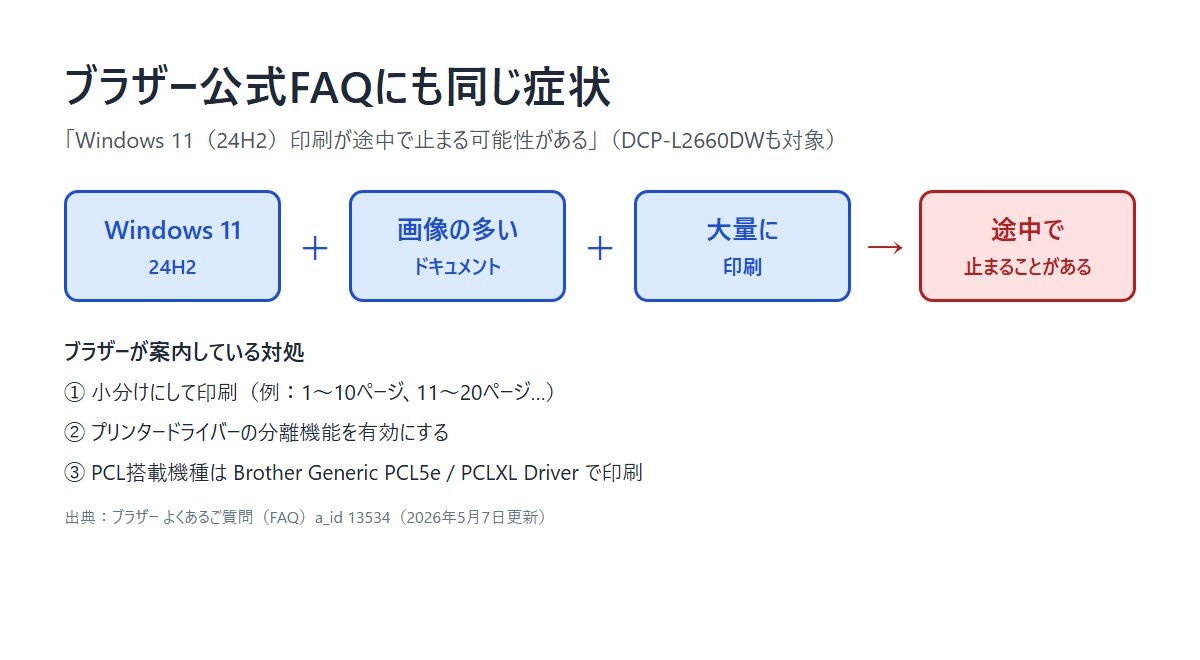
原因を調べてみると、ブラザーの公式サイトの「よくあるご質問(FAQ)」に、「【インクジェット/レーザー プリンター】Windows 11(24H2)印刷が途中で止まる可能性がある」というページがありました(2023年4月6日公開、2026年5月7日更新)。
内容をまとめると、次のとおりです。
- インクジェットプリンター、モノクロレーザープリンターで、Windows 11 24H2の環境で、画像を多く含むドキュメントを大量に印刷すると、途中で印刷が止まる可能性がある
- 対象製品の一覧に、DCP-L2660DWも入っている
- 対応方法は、①プリンタードライバーの分離機能を有効化する、②大量に印刷せず小分けに印刷する(例:100ページなら1~10ページ、11~20ページのように分割)、③PCL搭載機種は Brother Generic PCL5e / PCLXL Driver で印刷する
このブログで試したのは、このうちの「小分けに印刷」です。なお、このとき使っていたパソコンのWindowsのバージョンは確かめていないので、この不具合と同じ原因だったとは言い切れません。ただ、症状と解決のしかたはよく一致しています。
中で何が起きている?(メモリの話をやさしく)
ブラザーのFAQが案内している解説記事(Japan WDK Support Blog、2025年7月9日)によると、Windows 11 24H2で、ある種類のプリンタードライバー(v3 プリンター ドライバー)を使って印刷すると、印刷を受け持つWindowsの仕組み(スプーラー サービス、spoolsv.exe)でメモリリークが起きることが確認されています。
メモリリークとは、使い終わったメモリ(作業用の机の上のスペースのようなもの)が片づけられず、少しずつたまっていく状態のことです。印刷を続けるほど机の上が散らかっていき、いずれ作業ができなくなる……とイメージするとわかりやすいかもしれません。
同じ記事によると、印刷する文書の内容によって通る処理が変わるため、いつも起きるわけではないとのこと。小分けにして印刷すると、1回あたりの処理が小さくなるので、止まりにくくなると考えられます。
ほかの対処:Windows Update・ドライバーの分離・PCLドライバー
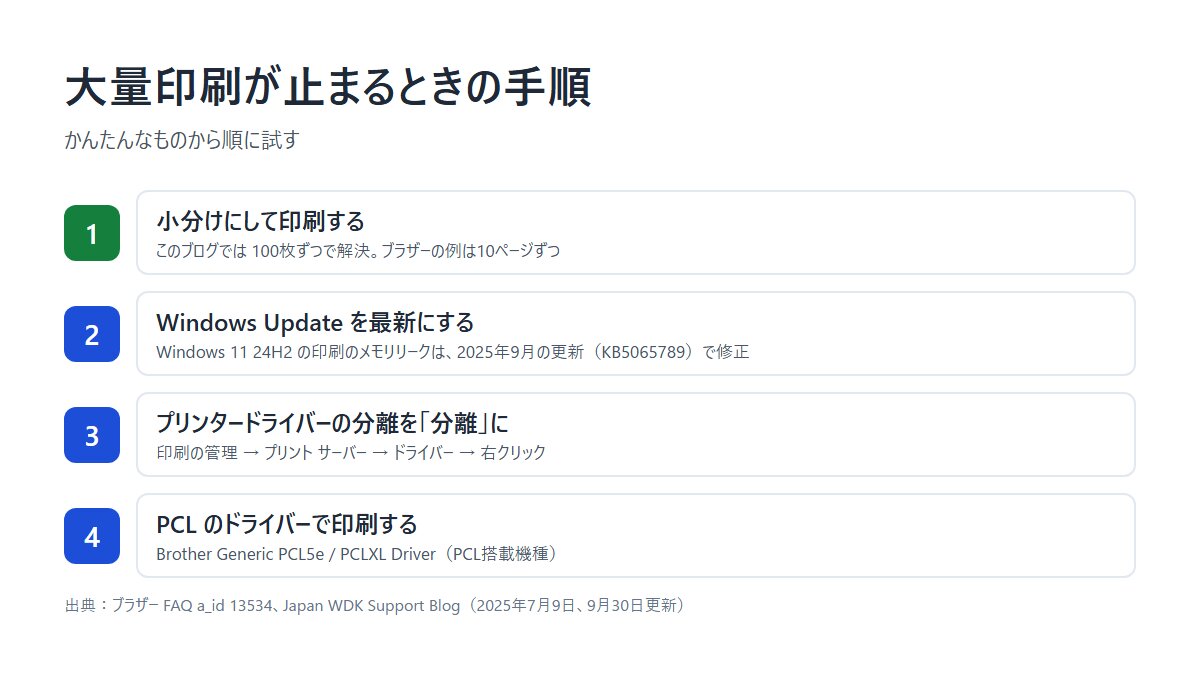
分けて印刷するのが面倒なとき、または分けても止まるときは、次の対処も公式に案内されています。かんたんなものから順に試すのがおすすめです。
1. Windows Update を最新にする
Japan WDK Support Blog の2025年9月30日の更新によると、このメモリリークの修正は、2025年9月29日のプレビュー更新プログラム「KB5065789」(OS ビルド 26100.6725)で入りました。Windowsの「設定」→「Windows Update」で、更新プログラムを最新にしておきましょう。
自分のWindowsのバージョンは、キーボードのWindows + Rを押して「winver」と入れると表示されます。「バージョン 24H2」や「OS ビルド 26100」と出ていれば、ブラザーのFAQの対象の環境です。
2. プリンタードライバーの分離を「分離」にする
ブラザーのFAQと Japan WDK Support Blog が案内しているのが、プリンタードライバーの分離機能です。ドライバーの処理を、常に動いているスプーラーとは別のプログラム(PrintIsolationHost.exe)で動かす設定です。別のプログラムは使われなくなると自動で終わるので、そのときにメモリも片づけられる、という仕組みだと説明されています。
手順は次のとおりです(Japan WDK Support Blog より)。
- [印刷の管理]を起動する(Windows + R で printmanagement.msc と入れて Enter)
- 左側で[プリント サーバー]→[(パソコン名)(ローカル)]→[ドライバー]の順に開く
- 対象のプリンタードライバー(Brother DCP-L2660DW のドライバー)を右クリック
- [ドライバーの分離の設定]→[分離]をクリック
パソコンの設定を変える操作なので、会社や学校のパソコンでは管理者に相談してから行いましょう。[印刷の管理]が開けないパソコンでは、この方法は使えません。
3. PCL のドライバーで印刷する
ブラザーのFAQでは、PCL搭載機種の場合、Brother Generic PCL5e / PCLXL Driverを使って印刷する方法も案内されています。PCLは、プリンターに印刷の指示を伝える「ことば」の一種です。使えるかどうかは機種によるので、ブラザーのサポートサイトで自分の機種の対応を確かめてください。
Wi-Fiが原因か確かめたいとき
今回はWi-Fiで印刷していました。Wi-Fiのせいか、パソコン側のせいかを切り分けたいなら、USBケーブルでつないで同じPDFを印刷してみる方法があります(このブログでは試していません)。DCP-L2660DWは、無線LAN・有線LAN・USBのどれでもつなげます。なお、ブラザーにはUSB接続で印刷が途中で止まるときの別のFAQもあります。
DCP-L2660DW の主な仕様
ブラザー公式の仕様ページから、大量印刷に関係しそうなところをまとめました(2026年11月2日確認)。
| 項目 | 内容 |
|---|---|
| 製品 | ブラザー DCP-L2660DW(A4モノクロレーザー複合機、プリント・コピー・スキャン) |
| プリント速度 | 片面(A4)約34枚/分、両面(A4)約16ページ/分 |
| ファーストプリントタイム | 9.5秒以下(レディー時) |
| 内蔵メモリー | 256MB |
| インターフェイス | USB(Hi-Speed USB 2.0)、有線LAN(10Base-T/100Base-TX)、無線LAN(IEEE802.11 a/b/g/n) |
| 給紙枚数 | 標準用紙トレイ 250枚、手差しトレイ 1枚(最大251枚) |
| 排紙枚数 | 正面排紙 100枚、背面排紙 1枚 |
| 自動両面印刷 | 普通紙・再生紙/A4 |
| ADF(自動原稿送り装置) | 最大50枚 |
| 製品寿命 | 約5万ページまたは7年のいずれか早い方 |
片面で約34枚/分なので、100枚なら計算上は約3分。1回分の待ち時間も短く、分けて印刷してもそれほど手間になりません。
まとめ:大量印刷は「100枚ずつ」が確実
- ブラザー DCP-L2660DW で、PDFの大量印刷が何の表示もなく途中で止まった(Wi-Fi接続)
- 100枚ずつに分けて印刷したら、最後まで印刷できた
- ブラザー公式FAQにも、Windows 11(24H2)で大量印刷が途中で止まる可能性と、小分け印刷などの対処が載っている(DCP-L2660DWも対象)
- 根本的には、Windows Updateを最新に、プリンタードライバーの分離、PCLドライバーも試す価値あり
「何も表示されないのに止まる」と、プリンターの故障を疑ってしまいがちです。でも、まずは分けて印刷。これだけで解決することがあります。同じことで困っている人の参考になればうれしいです。
よくある質問
Q1. ブラザーのプリンターで大量印刷が途中で止まるのはなぜ?
A. ブラザー公式FAQによると、Windows 11 24H2で画像を多く含むドキュメントを大量に印刷すると、途中で止まる可能性があります。FAQが案内している解説(Japan WDK Support Blog)では、印刷を受け持つWindowsのスプーラーでメモリリークが起きることが説明されています。
Q2. DCP-L2660DWもこの不具合の対象?
A. はい。ブラザーのFAQ「Windows 11(24H2)印刷が途中で止まる可能性がある」の対象製品の一覧に、DCP-L2660DWが入っています。
Q3. 何ページずつに分けて印刷すればいい?
A. このブログでは100枚ずつで止まらずに印刷できました。ブラザーのFAQの例は「100ページなら1~10ページ、11~20ページ」の10ページずつです。止まるときは、もっと小さく区切ってみてください。
Q4. PDFのページを指定して印刷するには?
A. Adobe Acrobat Readerなら、Ctrl+Pで印刷画面を開き、「印刷するページ」で「ページ指定」を選んで「1-100」のように入れます。Microsoft Edgeでも印刷画面でページの範囲を指定できます。
Q5. エラー表示が出ないのに印刷が止まるのは故障?
A. 故障とは限りません。今回のように、分けて印刷すると最後まで印刷できることがあります。まずは小分け印刷とWindows Updateを試し、それでも直らないときはブラザーのサポートに相談しましょう。
Q6. Windows Updateで直る?
A. Japan WDK Support Blogによると、Windows 11 24H2の印刷のメモリリークは、2025年9月29日のプレビュー更新プログラムKB5065789で修正が入りました。Windows Updateを最新にしておくのが基本です。
Q7. プリンタードライバーの分離とは?
A. ドライバーの処理を、常に動いているスプーラーとは別のプログラム(PrintIsolationHost.exe)で動かす設定です。[印刷の管理]の[プリント サーバー]→[ドライバー]で、ドライバーを右クリックし[ドライバーの分離の設定]→[分離]を選びます。
Q8. Wi-Fiが原因かどうかを確かめるには?
A. USBケーブルでパソコンとプリンターをつなぎ、同じPDFを印刷してみる方法があります。DCP-L2660DWは無線LAN・有線LAN・USBで接続できます。
Q9. DCP-L2660DWの排紙トレイには何枚たまる?
A. ブラザーの公式仕様では、正面排紙は100枚、標準用紙トレイは250枚です(80g/㎡の紙)。100枚ずつの印刷は、排紙トレイの量ともちょうど合います。
あわせて読みたい
- USB電源PCスピーカー サンワサプライ MM-SPL18UBKを日本橋で買った【レビュー】
- USB-C to Cケーブル2m×2本で1,115円|60W急速充電・USB PD対応を買ってよかった【レビュー】
- G604マウスが急に動かない・Bluetoothに出ないときの直し方【備忘録】
- PHPに重大な脆弱性(2026年10月)WordPress・エックスサーバー
出典
- ブラザー よくあるご質問「【インクジェット/レーザー プリンター】Windows 11 (24H2)印刷が途中で止まる可能性がある」(2023年4月6日公開、2026年5月7日更新)
https://faq.brother.co.jp/app/answers/detail/a_id/13534/ - Japan WDK Support Blog「Windows 11 24H2 で印刷を行うとメモリリークが発生することがある」(2025年7月9日、2025年9月30日更新)
https://jpwdkblog.github.io/blog/2025/07/09/printing-causes-memory-leak/ - ブラザー「DCP-L2660DW 仕様・スペック」(2026年11月2日確認)
https://www.brother.co.jp/product/printer/laserprinter/dcpl2660dw/spec/index.aspx - Microsoft サポート「Windows で印刷ジョブがキューに詰まるエラーを修正する」
https://support.microsoft.com/ja-jp/windows/hardware/printer/fix-print-job-stuck-in-queue-errors-in-windows - Microsoft Learn「Printer driver isolation」
https://learn.microsoft.com/en-us/windows-hardware/drivers/print/printer-driver-isolation
確認日:2026年11月2日。図はこのブログで作りました。内容は公開時点の情報です。お使いの環境によって結果が変わることがあります。