
USB電源PCスピーカー サンワサプライ MM-SPL18UBKを日本橋で買った|前面イヤホン端子・USB給電でコンセント不要【レビュー】

この記事の結論
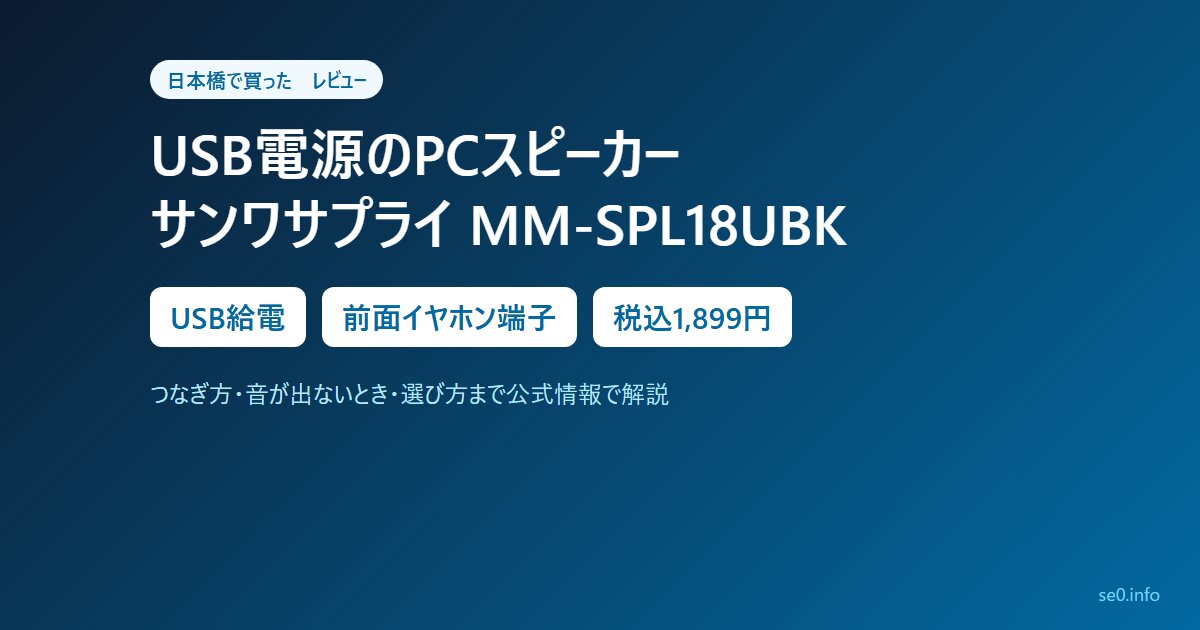
- 日本橋で、サンワサプライのUSB電源PCスピーカー「MM-SPL18UBK」を買いました。値札は税込1,899円(メーカーの標準価格は税込2,860円)です。
- いちばん便利なのは、前面(フロント)にイヤホン端子があること。手前でイヤホンをさせるので、パソコンの裏に手をのばさなくてすみます。
- 電源はUSBでパソコンからとれる(USB給電)ので、コンセントがいりません。つなぐのはUSBケーブルとステレオミニプラグ(3.5mm)の2本だけです。
- 注意点は2つ。音はUSBではなくイヤホン端子から入れる方式なので、パソコンに3.5mmの端子が必要です。また、前面につないだイヤホンの音量は、スピーカーのつまみでは変わりません(パソコン側で調整)。
- コンセントいらずで、前面でイヤホンもさせる。いい買い物をしました。
こんにちは、SEOブログ管理人です。今回も「買ってよかったもの」のレビューです。
パソコンの内蔵スピーカーやモニターのスピーカーは、音が小さかったり、こもって聞こえたりしがちです。動画を見るとき、オンライン会議のとき、音楽を流すとき、「ちょっといいスピーカーを机に置きたい」と思う人は多いはず。
そこで日本橋で買ったのが、サンワサプライの「USB電源PCスピーカー MM-SPL18UBK」です。USBで電源がとれるので、コンセントのまわりがごちゃごちゃしません。しかも前面にイヤホン端子があって、これがとても便利でした。
この記事では、実際に買ったスピーカーの紹介に加えて、「USB電源スピーカーってどういう仕組み?」「つないだのに音が出ないときは?」「イヤホンの音量はどこで変える?」といった疑問を、サンワサプライの公式ページ・よくある質問、Microsoft・Appleの公式サポートをもとに、わかりやすく整理しました。PCスピーカー選びで迷っている人の参考になればうれしいです。
買ったもの:サンワサプライ USB電源PCスピーカー MM-SPL18UBK
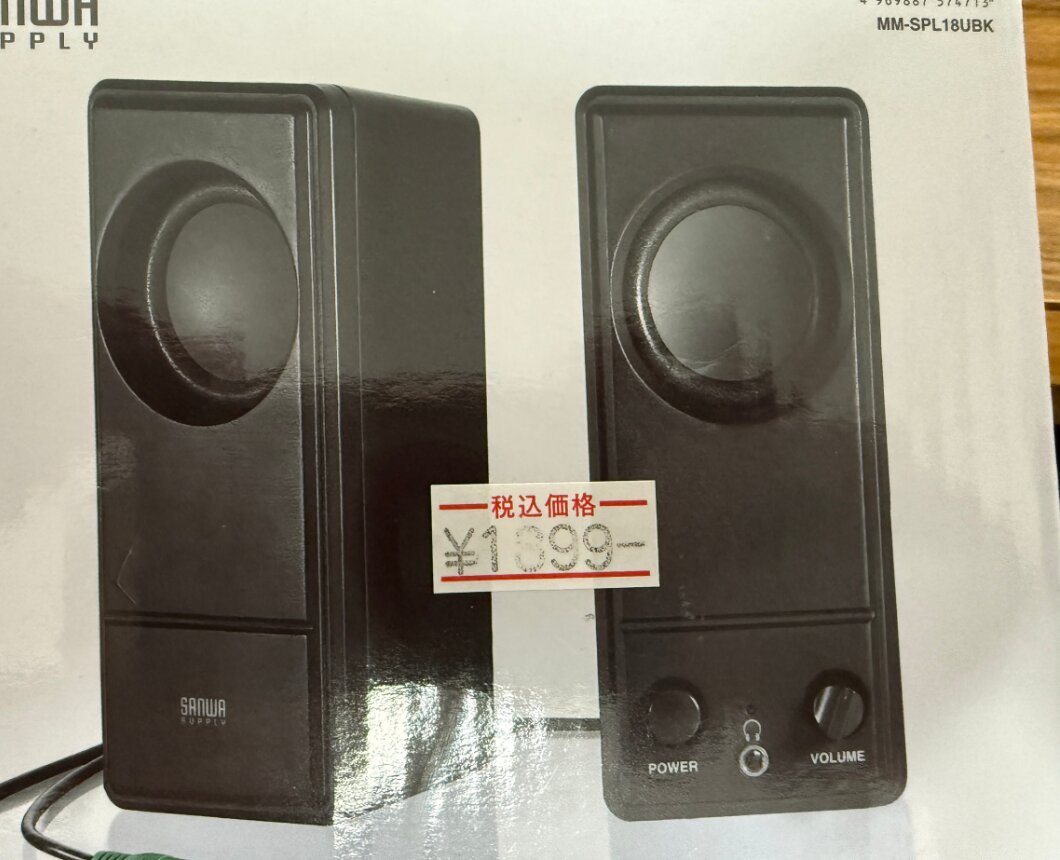
日本橋で買った MM-SPL18UBK の箱。値札は税込1,899円でした。
買ったのは、パソコン周辺機器メーカーサンワサプライのUSB電源PCスピーカー「MM-SPL18UBK」です。サンワサプライのニュースリリースによると、2022年7月14日に発売が発表された製品で、公式の説明は「コンパクトなのに6Wの高出力が可能なUSB電源スピーカー」。
見た目は、黒くて縦に細長い箱型のスピーカーが左右2台。右側のスピーカーの下に、電源ボタン(POWER)・イヤホン端子・音量つまみ(VOLUME)が並んでいます。
公式ページの仕様をまとめると、次のとおりです(2026年10月29日に確認)。
| 項目 | 内容 |
|---|---|
| 品名・品番 | USB電源PCスピーカー MM-SPL18UBK |
| 実用最大出力 | 6W(3W+3W) |
| 周波数特性 | 200~18000Hz |
| スピーカー形式・サイズ | 密閉型フルレンジスピーカー・2インチ |
| ロードインピーダンス | 4Ω |
| 入力端子 | ステレオミニプラグ(3.5mm) |
| 外部出力 | ヘッドホンジャック(3.5mm) ※前面 |
| 電源 | USBポートより供給(DC5V/500mA) |
| サイズ | W62×D62×H140mm(スピーカー本体) |
| 重量 | 344g |
| ケーブル長 | 3.5mmステレオミニケーブル 約0.9m/USB電源ケーブル 約0.9m/スピーカー間ケーブル 約0.85m |
| セット内容 | 本体、取扱説明書 |
| 標準価格 | 2,860円(税抜き2,600円) |
| 購入価格 | 値札は税込1,899円(日本橋で購入) |
なお、外箱の仕様表では周波数特性が「200~18,000kHz」と書かれていますが、公式ページでは「200~18000Hz」です。この記事では公式ページの値にしています。
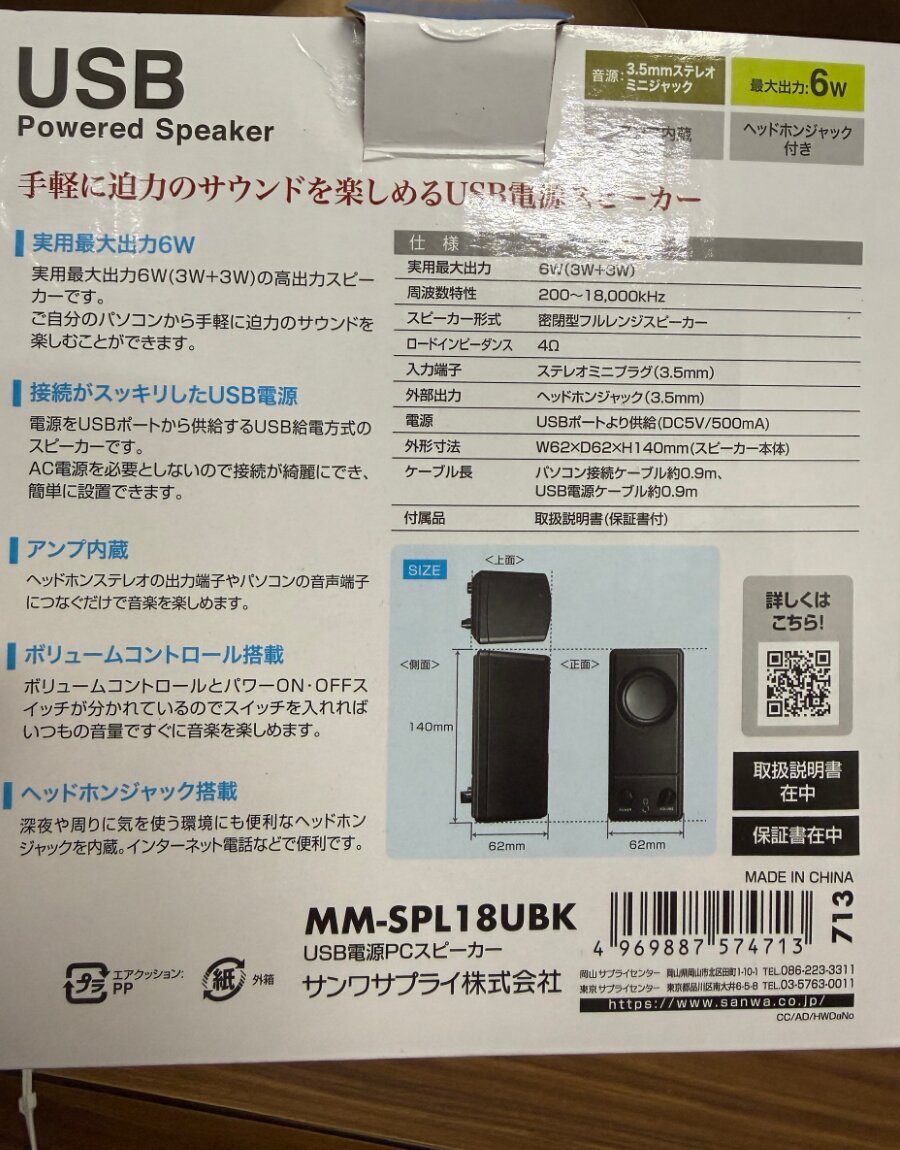
箱の裏。特長が5つ(実用最大出力6W・USB電源・アンプ内蔵・ボリュームコントロール・ヘッドホンジャック)書かれています。
使ってみてよかったところ
1. 前面(フロント)にイヤホン端子があって便利
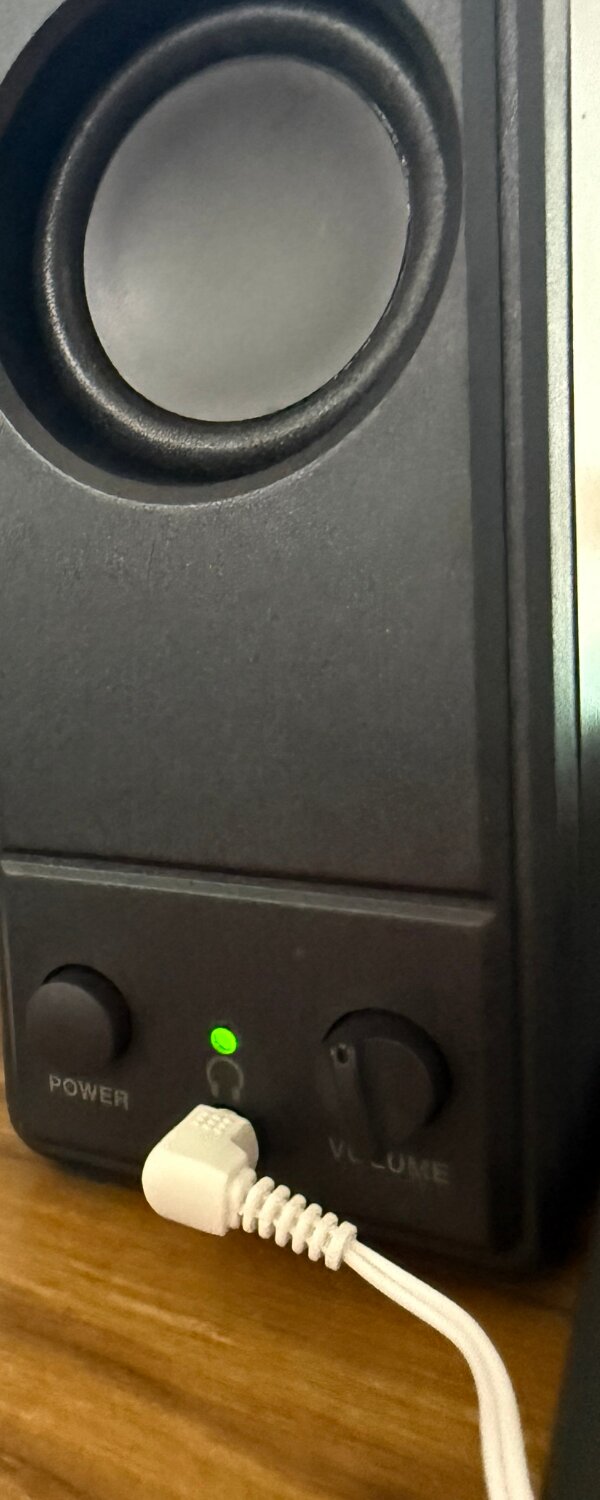
前面のイヤホン端子に、イヤホンをさしたところ。
使ってみて便利だと感じたのが、前面にイヤホン端子(ヘッドホンジャック)があることです。写真のように、電源ボタンと音量つまみのあいだにあります。
デスクトップパソコンのイヤホン端子は、本体の裏側や足元にあることも多く、イヤホンをさすたびに手をのばすのは意外と面倒です。このスピーカーなら、机の上の手前でイヤホンをさすだけ。公式ページでも、ヘッドホンジャックは「深夜や周りに気を使う環境にも便利」と紹介されています。
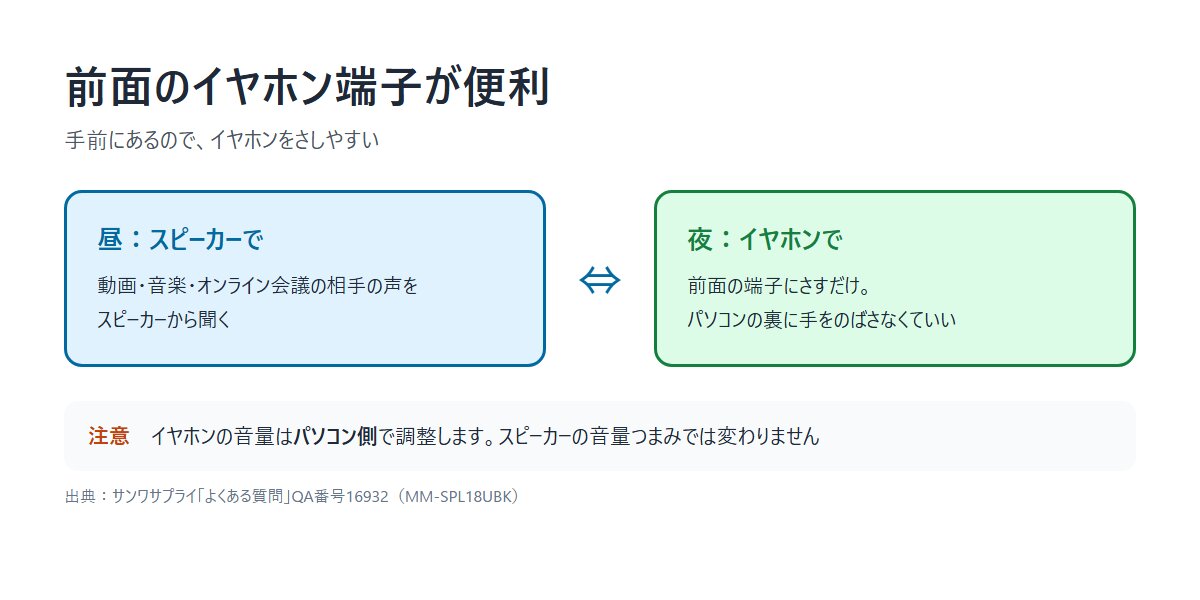
ひとつ知っておきたいのが、イヤホンの音量の変え方です。サンワサプライの「よくある質問」によると、スピーカー本体の音量つまみ(ボリュームコントロール)では、ヘッドホンジャックにつないだヘッドホンやイヤホンの音量は調整できません。イヤホンで聞くときは、パソコン側の音量で調整しましょう。いきなり大きな音が出ないよう、イヤホンをさす前にパソコンの音量を少し下げておくと安心です。
2. USB給電で、パソコンから電源がとれる
もうひとつのよかったところは、USB給電であることです。電源をパソコンのUSB端子からとるので、ACアダプターもコンセントもいりません。
公式ページでも「電源をUSBポートから供給するので、コンセント周りがすっきりします。簡単に設置できるのでノートパソコンへの接続に最適」と説明されています。机のまわりの電源タップがいっぱいになっている人には、これだけでもうれしいポイントです。
3. 小さいので、モニターの横に置ける
本体のサイズは1台あたり幅62mm×奥行62mm×高さ140mm。手のひらに乗るくらいの細長い形なので、モニターの両側や下に置けます。サンワサプライのニュースリリースでも「ディスプレイ下や両サイドに省スペースに設置できます」と書かれています。
つなぎ方:ケーブルは2本だけ
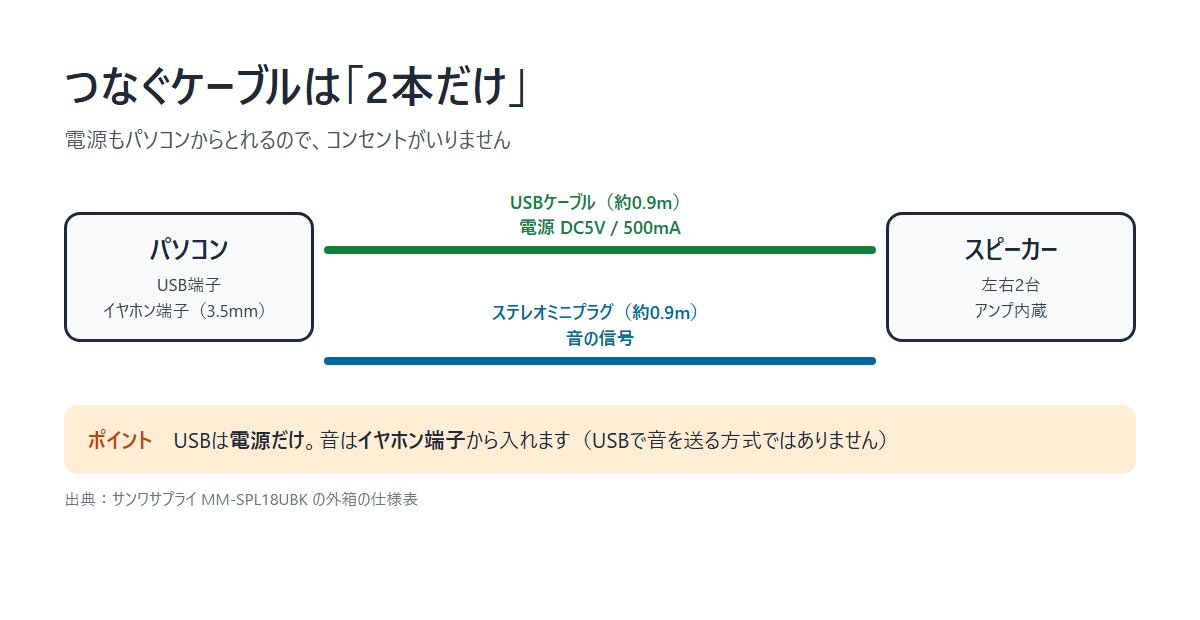
つなぎ方はとても簡単です。スピーカーから出ている2本のケーブルを、パソコンにさすだけ。
- USBケーブル(約0.9m)を、パソコンのUSB端子にさす(電源)
- ステレオミニプラグ(3.5mm、約0.9m)を、パソコンのイヤホン端子(ヘッドホン端子)にさす(音)
- 前面の電源ボタン(POWER)を押す
- パソコンで音を出し、音量つまみ(VOLUME)で好きな大きさにする
左右のスピーカーは、スピーカー間ケーブル(約0.85m)でつながっています。左右を少し離して置けるので、モニターの両側に分けて置くこともできます。
ここで大事なのは、USBケーブルは「電源だけ」ということです。このスピーカーは、USBで音のデータを受け取る「USBオーディオ」のスピーカーではありません。音はステレオミニプラグ(イヤホン端子)から入れます。なので、パソコンに3.5mmのイヤホン端子があることが使う条件になります。
サンワサプライの公式ページには、確認済みの対応機種としてASUS Chromebook CX34 Flip(CX3401)・ASUS ExpertBook B3 Detachable B3000DQ1A・ASUS Vivobook S 15・MacBook Air 15インチ(2023)・Nintendo Switch 2が載っています(2026年10月29日確認)。
USB電源スピーカーとは? ほかのPCスピーカーとのちがい
「USBスピーカー」と一口にいっても、実はつなぎ方がいくつかあります。買う前に、どのタイプかを確かめておくと失敗しません。
| タイプ | 電源 | 音の入り方 | 向いている人 |
|---|---|---|---|
| USB電源スピーカー (今回のMM-SPL18UBK) | USB | イヤホン端子(3.5mm) | イヤホン端子のあるパソコン・ゲーム機で使いたい人 |
| USBオーディオのスピーカー | USB | USB(デジタル) | イヤホン端子のないパソコンで、USB 1本でつなぎたい人 |
| コンセント電源のスピーカー | ACアダプターなど | イヤホン端子など | もっと大きな音・低音がほしい人 |
| Bluetoothスピーカー | 内蔵電池など | 無線 | スマホと線なしでつなぎたい人 |
今回のMM-SPL18UBKは、いちばん上の「USBで電源をとって、音はイヤホン端子から入れる」タイプです。パソコン側の設定から見ると、ふつうのイヤホンをつないだときと同じ扱いになります。
ちなみに、USB 2.0の端子が規格上ふつうに出せる電流は500mA、USB 3.xの端子は900mAです(USB-IFの資料より)。このスピーカーの電源はDC5V/500mAなので、USB端子の標準の範囲で電源がとれる、ということになります。
つないだのに音が出ないときは「出力先」を確認
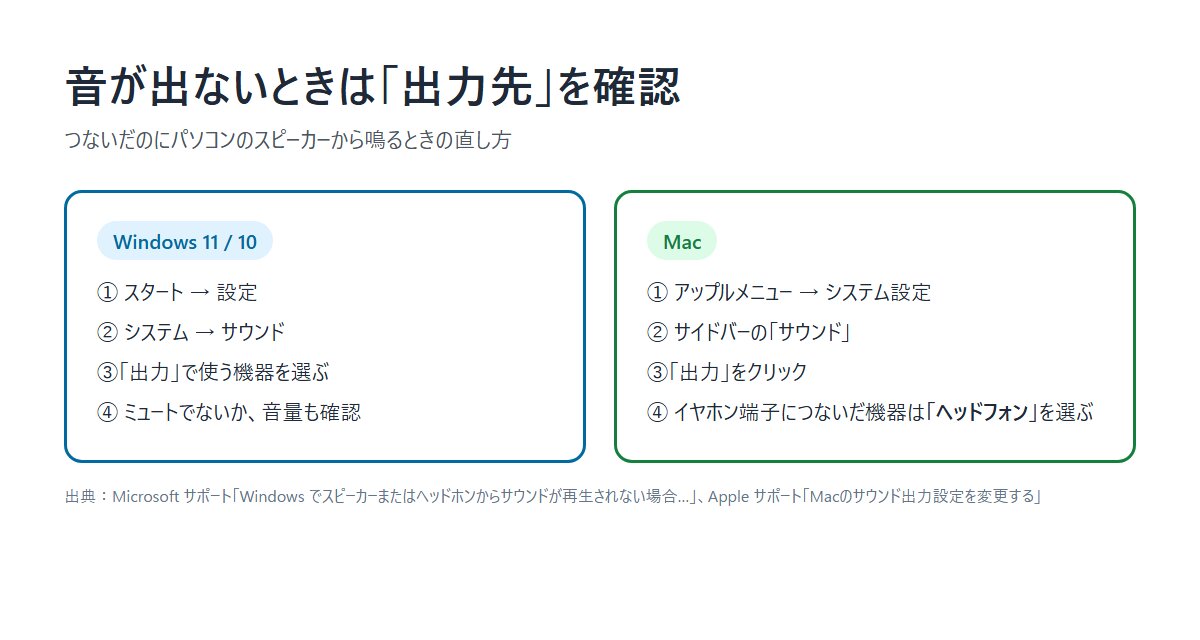
スピーカーをつないだのに、パソコンの内蔵スピーカーから音が出る、またはどこからも音が出ないときは、まずパソコンの「出力先(再生デバイス)」を確かめます。サンワサプライの「よくある質問」でも、パソコンのサウンド設定が切り替わっていない可能性がある(通常は自動で切り替わる)と案内されています。
Windows 11・Windows 10 の場合
- スタート → 設定 → システム → サウンドを開く
- 「出力」で、使う機器(イヤホン端子・スピーカー)を選ぶ
- 音量がミュートになっていないか、スライダーが上がっているかを確認する
それでもだめなときは、同じ画面の「その他のサウンド設定」→「再生」で、使う機器を右クリックして「既定に設定」を選びます(Microsoft サポートより)。
Mac の場合
- アップルメニュー →「システム設定」を開き、サイドバーの「サウンド」をクリック
- 「出力」をクリックし、リストから機器を選ぶ
Appleの説明では、サウンドポート(イヤホン端子)につないだ装置は「ヘッドフォン」を選ぶとされています。このスピーカーは音をイヤホン端子から入れるので、Macでは「ヘッドフォン」として表示される、と覚えておくと迷いません。
それでも音が出ない・ノイズがするとき
サンワサプライの「よくある質問」では、ノイズがするときの確認事項として次の5つが挙げられています。
- 3.5mmステレオミニプラグを掃除する(ほこりがたまっていないか)
- USBをさす差込口を、ほかの差込口に変えてみる
- パソコンからスピーカーを離してみる
- スピーカーの置き場所を変えてみる
- ほかのパソコンでも同じようにノイズがするか試してみる
それでもノイズが消えない、あまりに大きいノイズがするといった場合は、故障のおそれがあるので買ったお店に相談するよう案内されています。あわせて、スピーカーの電源ボタンが入っているか、音量つまみが下がりきっていないかも確かめましょう。
サンワサプライのUSB電源スピーカーをくらべる
サンワサプライの公式ページには、MM-SPL18UBKをふくめてUSB電源スピーカーが7機種並んでいます(2026年10月29日確認、価格は標準価格・税込)。
| 品番 | 品名 | 形 | 最大出力 | 特長 | 標準価格 |
|---|---|---|---|---|---|
| MM-SPL18UBK | USB電源PCスピーカー | セパレート型 | 6W(3W+3W) | ヘッドホンジャック搭載 | 2,860円 |
| MM-SPL2NU3 | USB電源マルチメディアスピーカー | セパレート型 | 1W(0.5W+0.5W) | ヘッドホンジャック搭載 | 2,530円 |
| MM-SPL23UBK | コンパクトPCスピーカー(USB電源) | セパレート型 | 6W(3W+3W) | パッシブラジエーター搭載 | 3,960円 |
| MM-SPL24UBK | スリムUSB電源スピーカー(横置きタイプ) | スティック型 | 6W(3W+3W) | パッシブラジエーター搭載 | 4,840円 |
| MM-SPL22UBK | USB電源スピーカー(パッシブラジエーター搭載) | セパレート型 | 6W(3W+3W) | パッシブラジエーター搭載 | 6,600円 |
| MM-SPL11UBKN | USB電源サウンドバースピーカー | サウンドバー型 | 6W(3W+3W) | ― | 7,480円 |
| MM-SPL19UBK | ハイパワーUSB電源スピーカー | セパレート型 | 36W(18W+18W) | ヘッドホンジャック搭載・音質コントロール・外部音声入力 | 9,790円 |
どれも3.5mmステレオミニプラグでつなぐUSB電源タイプです。この中でヘッドホンジャックがあるのは、MM-SPL18UBK・MM-SPL2NU3・MM-SPL19UBKの3機種。出力6Wでヘッドホンジャックつきなのは、MM-SPL18UBKだけです。「前面でイヤホンもさしたい、でも安くおさえたい」という人には、MM-SPL18UBKがちょうどいい位置にあります。
もっと大きな音がほしい人は36WのMM-SPL19UBK、キーボードの奥などに横長に置きたい人はサウンドバー型やスティック型、というように選ぶとよさそうです。
仕様の言葉をやさしく解説
スピーカーの箱や公式ページには、少しむずかしい言葉が並びます。MM-SPL18UBKの仕様に出てくる言葉を、ざっくり説明しておきます。
| 言葉 | MM-SPL18UBKでは | 意味(ざっくり) |
|---|---|---|
| 実用最大出力 | 6W(3W+3W) | スピーカーが出せる力の目安。左右それぞれ3Wで、合わせて6W。数字が大きいほど大きな音を出せる。 |
| アンプ内蔵(アクティブスピーカー) | 内蔵 | 音の信号を大きくする「アンプ」がスピーカーの中に入っている。だからUSBで電源が必要。アンプのないスピーカーは「パッシブスピーカー」と呼ぶ。 |
| ステレオミニプラグ(3.5mm) | 入力端子 | ふつうのイヤホンと同じ太さ(直径3.5mm)のプラグ。左右(ステレオ)の音をまとめて送れる。 |
| ヘッドホンジャック(3.5mm) | 外部出力・前面 | ヘッドホンやイヤホンをさす穴。このスピーカーでは前面にある。 |
| 周波数特性 | 200~18000Hz | 再生できる音の高さのはんい。Hz(ヘルツ)の数字が小さいほど低い音、大きいほど高い音。 |
| 密閉型フルレンジスピーカー | 2インチ | 箱をふさいだ「密閉型」で、1つのスピーカーで低い音から高い音までを受け持つ「フルレンジ」。2インチは約5cm。 |
| ロードインピーダンス | 4Ω | スピーカーの電気の通りにくさ(抵抗)を表す数字。単位はΩ(オーム)。アンプ内蔵なので、使う人が気にする場面はほとんどない。 |
| パッシブラジエーター | なし(ほかの機種にある) | 電気でなく空気の動きで振動する板。小さいスピーカーでも低い音を出しやすくするしかけ。 |
| USB給電(USB電源) | DC5V/500mA | USB端子から電気をもらうこと。DCは直流、5Vは電圧、500mAは電流。 |
こうして見ると、MM-SPL18UBKは「アンプ内蔵の小さなスピーカーを、USBの電気で動かし、音はイヤホン端子からもらう」という、とてもシンプルなつくりだとわかります。
買う前のチェックポイント5つ
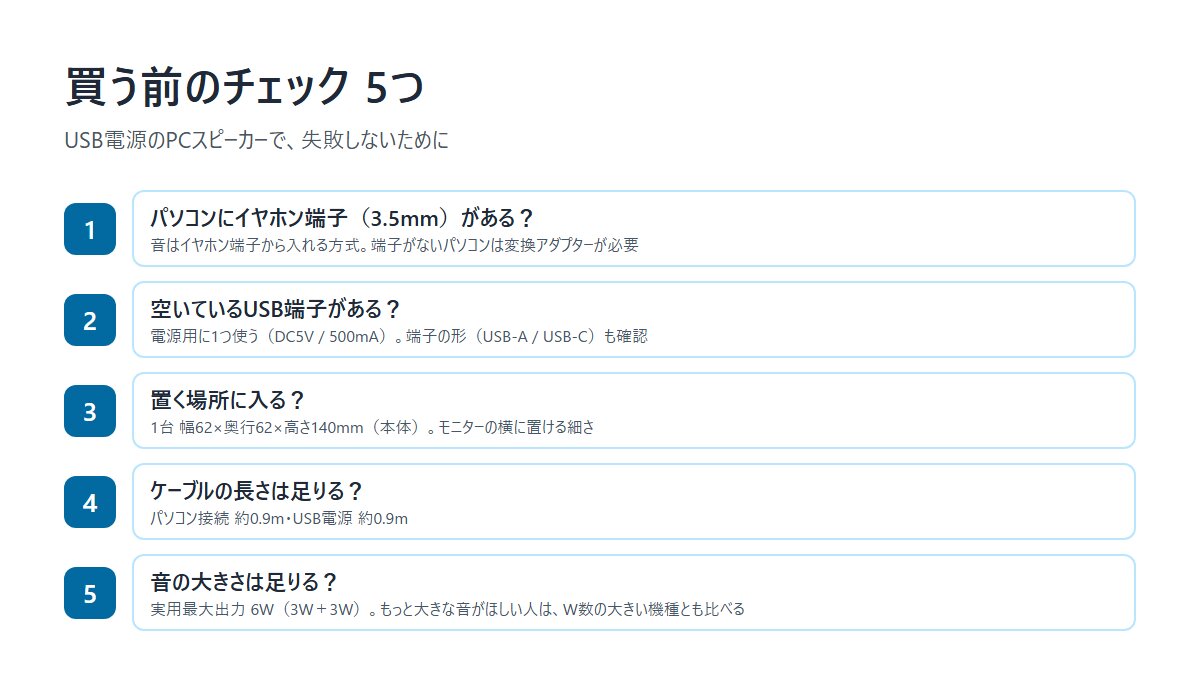
- パソコンにイヤホン端子(3.5mm)があるか:音はイヤホン端子から入れる方式です。最近の薄いノートパソコンやタブレットには、イヤホン端子がないものもあります。その場合は、USB-Cなどから3.5mmに変えるオーディオ変換アダプターが必要です。
- 空いているUSB端子があるか:電源用にUSB端子を1つ使います(DC5V/500mA)。USBプラグの形とパソコンの端子の形(USB-AかUSB-Cか)が合うかも確かめておきましょう。合わないときは変換アダプターが必要です。
- 置く場所に入るか:1台あたり幅62×奥行62×高さ140mm(本体)です。
- ケーブルの長さが足りるか:パソコンにつなぐケーブルは、音・電源とも約0.9mです。デスクトップパソコンを机の下に置いている場合は、届くか確かめておきましょう。
- 音の大きさは足りるか:実用最大出力は6W(3W+3W)です。もっと大きな音がほしい人は、W数の大きい機種ともくらべてみてください。
まとめ:前面イヤホン端子とUSB給電で、机まわりがすっきり
- 日本橋で買ったサンワサプライ MM-SPL18UBKは、USB電源・アンプ内蔵・実用最大出力6WのPCスピーカー。値札は税込1,899円でした。
- 前面のイヤホン端子が便利。ただしイヤホンの音量はパソコン側で調整します。
- USB給電でパソコンから電源をとれるので、コンセントがいりません。つなぐのはUSBとステレオミニプラグの2本だけ。
- 音は3.5mmのイヤホン端子から入れるので、端子のないパソコンでは変換アダプターが必要です。
- 音が出ないときは、Windowsは「設定 → システム → サウンド → 出力」、Macは「システム設定 → サウンド → 出力 →ヘッドフォン」を確認。
USB給電でコンセントがいらず、前面でイヤホンもさせる。いい買い物をしました。パソコンの音をちょっとよくしたい人、机まわりをすっきりさせたい人の参考になればうれしいです。
よくある質問
Q1. USB電源スピーカーは、USBだけで音も出る?
A. MM-SPL18UBKは出ません。USBは電源だけで、音はステレオミニプラグ(3.5mm)でパソコンのイヤホン端子から入れます。USB 1本で音も送りたいなら、「USBオーディオ」対応のスピーカーを選びます。
Q2. MM-SPL18UBKの電源は何? コンセントはいる?
A. コンセントはいりません。電源はUSBポートから供給(DC5V/500mA)です。パソコンのUSB端子にさせば電源がとれます。
Q3. 前面のイヤホン端子につないだイヤホンの音量は、スピーカーのつまみで変えられる?
A. 変えられません。サンワサプライの「よくある質問」によると、本体の音量つまみではヘッドホンジャックにつないだヘッドホンやイヤホンの音量は調整できません。パソコン側の音量で調整します。
Q4. つないだのにパソコンのスピーカーから音が出るのはなぜ?
A. パソコンの出力先が切り替わっていない可能性があります。Windowsは「スタート → 設定 → システム → サウンド」の「出力」、Macは「システム設定 → サウンド → 出力」で選びます。Macではイヤホン端子につないだ機器は「ヘッドフォン」を選びます。
Q5. スピーカーからノイズがするときは?
A. サンワサプライは、ミニプラグの掃除、USBの差込口を変える、パソコンからスピーカーを離す、置き場所を変える、ほかのパソコンで試す、の5つを案内しています。それでも直らないときは、買ったお店に相談します。
Q6. イヤホン端子がないパソコンでも使える?
A. そのままでは使えません。音をイヤホン端子から入れる方式なので、USB-Cなどから3.5mmに変えるオーディオ変換アダプターが必要です。電源のUSBも、プラグとパソコンの端子の形が合わないときは変換アダプターが必要です。
Q7. MM-SPL18UBKの大きさと重さは?
A. スピーカー本体は1台あたり幅62mm×奥行62mm×高さ140mm、重量は344gです(公式ページの仕様)。モニターの両側や下に置ける細さです。
Q8. MM-SPL18UBKの値段は?
A. メーカーの標準価格は2,860円(税抜き2,600円)です。このブログで日本橋で買ったときの値札は税込1,899円でした。値段はお店や時期で変わります。
Q9. Nintendo Switch 2 でも使える?
A. サンワサプライの公式ページで、確認済みの対応機種にNintendo Switch 2が載っています(2026年10月29日確認)。
あわせて読みたい
- USB-C to Cケーブル2m×2本で1,115円|60W急速充電・USB PD対応を買ってよかった【レビュー】
- G604マウスが急に動かない・Bluetoothに出ないときの直し方【備忘録】
- PHPに重大な脆弱性(2026年10月)WordPress・エックスサーバー
- 格安レンタルサーバー2026|2011年に勧めたサーバーの今と料金
出典
- サンワサプライ「MM-SPL18UBK【USB電源PCスピーカー】」製品ページ(仕様・特長・対応情報・USB電源スピーカー比較表、2026年10月29日確認)
https://www.sanwa.co.jp/product/syohin?code=MM-SPL18UBK - サンワサプライ ニュースリリース「コンパクトながら6Wの高出力が可能なUSB電源スピーカーを発売」(2022年7月14日)
https://www.sanwa.co.jp/info/news/202207/mm-spl18ubk/ - サンワサプライ よくある質問「スピーカー本体にある『ボリュームコントロール』で、ヘッドホンジャックに接続したヘッドホンやイヤホンの音量調整はできますか。」(QA番号16932)
https://www.sanwa.co.jp/support/faq/kaito?qa_id=16932 - サンワサプライ よくある質問「スピーカーへ接続してもパソコンの内蔵スピーカーからしか音が出ない。」(QA番号2776)
https://www.sanwa.co.jp/support/faq/kaito?qa_id=2776 - サンワサプライ よくある質問「製品自体は正常に認識されているがノイズがする。」(QA番号2124)
https://www.sanwa.co.jp/support/faq/kaito?qa_id=2124 - Microsoft サポート「Windows でスピーカーまたはヘッドホンからサウンドが再生されない場合のオーディオの問題を修正する」
https://support.microsoft.com/ja-jp/windows/hardware/audio/fix-audio-issues-when-no-sound-plays-from-speakers-or-headphones-in-windows - Apple サポート「Macのサウンド出力設定を変更する」
https://support.apple.com/ja-jp/guide/mac-help/mchlp2256/mac - USB-IF「USB Upstream Facing Port Powered Hub White Paper」(USB 2.0は500mA、USB 3.xは900mA)
https://www.usb.org/sites/default/files/USB_Upstream_Facing_Port_Powered_Hub_White_Paper_0.9.pdf
確認日:2026年10月29日。写真はこのブログで撮影したもの(位置情報などは削除)、図はこのブログで作りました。値段や仕様は変わることがあるので、購入前にメーカーの公式ページで確かめてください。